Numbers adalah perangkat lunak spreadsheet milik Apple dan alternatif populer untuk Microsoft Excel. Aplikasi ini gratis dan terintegrasi dengan macOS, iOS, dan iCloud, sehingga ideal untuk manajemen data, pembuatan bagan, dan pembuatan laporan. Dalam panduan ini, kami akan menunjukkan dasar-dasar penggunaan Numbers di Mac Anda.
Buka dan buat dokumen baru
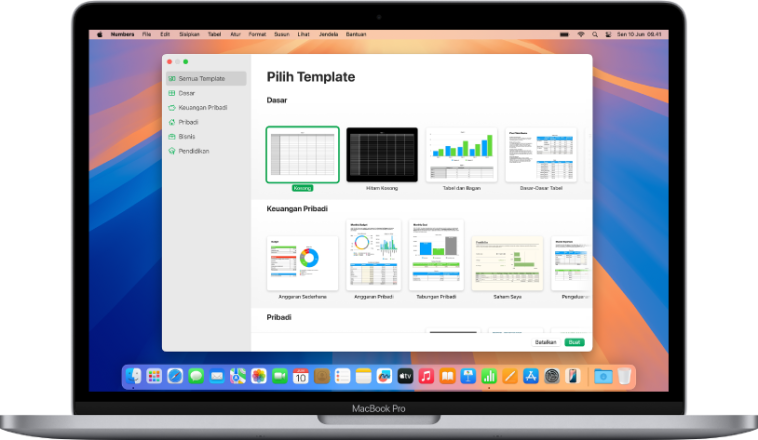
Luncurkan Angka dari Launchpad atau Spotlight. Saat membukanya, Anda akan melihat galeri templat misalnya, laporan keuangan, daftar inventaris, atau anggaran rumah tangga. Anda juga dapat memilih templat kosong untuk memulai dari awal.
Setelah memilih, Anda akan dibawa ke ruang kerja, yang terdiri dari lembar dan tabel. Anda dapat menyesuaikan tabel dengan menambahkan baris dan kolom atau mengubah format sel.
Mengelola data dan tabel
Untuk memasukkan data, klik dua kali sel dan masukkan teks atau angka. Tambahkan tabel baru dengan mengklik tanda “+” di bagian atas bilah alat dan pilih “Tabel.”
Beberapa tips penting:
Seret kotak kecil di kiri atas tabel untuk memindahkannya.
Gunakan panel Pemformatan di sebelah kanan untuk mengubah warna sel, font, dan perataan teks.
Anda dapat memasukkan fungsi seperti SUM, AVERAGE, IF dll. langsung ke dalam sel (misalnya: =SUM(A2:A5)).
Membuat diagram
Salah satu keunggulan Numbers adalah kemudahannya dalam membuat bagan. Pilih data yang ingin Anda visualisasikan dan klik “Bagan” di bilah alat. Anda dapat memilih dari bagan batang, bagan garis, bagan pai, dan lainnya.
Setelah menyisipkan bagan, Anda dapat menyesuaikannya menggunakan menu Format – misalnya, mengubah warna, judul, atau label sumbu.
Menggunakan rumus dan fungsi
Numbers menawarkan berbagai fungsi, mirip dengan Excel. Berikut cara menambahkan rumus:
Klik sel yang diinginkan.
Ketik = dan pilih fungsi dari menu atau ketik secara manual.
Contoh: =IF(A2>100; "Lulus"; "Gagal").
Anda juga dapat menggunakan Formula Editor untuk mengelola fungsi yang lebih kompleks dengan lebih baik.
Menyimpan dan berbagi dokumen
Untuk menyimpan, klik File > Save. Numbers menyimpan file dalam format .numbers. Anda juga dapat mengonversi dokumen ke format Excel atau PDF menggunakan File > Export As praktis untuk berkolaborasi dengan pengguna Windows.
Berkat integrasi dengan iCloud, Anda juga dapat mengedit dokumen di iPhone, iPad, atau melalui browser di iCloud.com.
Kesimpulan
Numbers adalah program spreadsheet yang canggih dan mudah digunakan bagi pengguna Mac. Meskipun tampilannya berbeda dari Excel, banyak fiturnya yang serupa. Dengan grafik yang menarik dan sinkronisasi iCloud, Numbers ideal untuk tugas pribadi dan profesional. Siapa pun yang memiliki Mac pasti harus memanfaatkan kemampuan aplikasi ini.