Bagi pengembang perangkat lunak atau siapa pun yang bekerja dengan sistem kontrol versi seperti Git, mengkloning repositori merupakan langkah mendasar dan penting. Di Mac, proses ini dapat dilakukan secara efisien melalui Terminal atau dengan aplikasi grafis seperti GitHub Desktop. Dalam artikel ini, kami akan menunjukkan cara mengkloning repositori Git di Mac menggunakan kedua metode tersebut.
Apa yang dimaksud dengan “Klon Repositori”?
Mengkloning repositori berarti menggunakan salinan lengkap repositori Git dari server (misalnya, GitHub, GitLab, atau Bitbucket) ke komputer lokal Anda. Ini mencakup semua berkas, komitmen, cabang, dan seluruh riwayat proyek. Setelah mengkloning, Anda dapat terus mengerjakan proyek secara offline.
Persiapan
Sebelum Anda memulai kloning, Anda harus menyiapkan hal berikut:
Gunakan Git
Sebagian besar versi macOS sudah dilengkapi dengan Git yang sudah digunakan. Untuk memeriksanya, buka Terminal dan masukkan:
git –versi
Jika Git belum digunakan, sistem akan secara otomatis meminta Anda untuk menggunakannya.
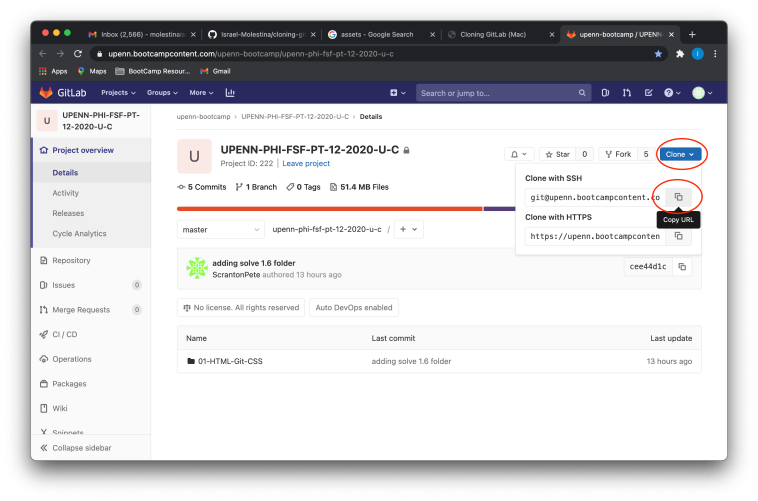
Siapkan URL repositori
Anda dapat menemukan URL di GitHub atau platform lain. Contoh:
https://github.com/nama pengguna/repository.git
Kloning melalui terminal
Berikut cara mengkloning menggunakan aplikasi Terminal macOS:
Buka terminal
Tekan Cmd + Spasi dan ketik “Terminal” untuk membukanya melalui Spotlight.
Arahkan ke folder yang diinginkan
Gunakan perintah cd untuk berpindah ke direktori tempat Anda ingin menyimpan repositori:
cd Dokumen/Proyek
Kloning repositori
Masukkan perintah berikut dengan URL repositori:
klon git https://github.com/nama pengguna/repositori.git
Beralih ke repositori kloning
Setelah kloning berhasil, Anda dapat mengubah ke folder proyek:
repositori cd
Repositori sekarang sepenuhnya tersedia secara lokal di Mac Anda.
Kloning dengan GitHub Desktop
Jika Anda lebih suka antarmuka grafis, GitHub Desktop adalah pilihan yang bagus.
Gunakan GitHub Desktop
Gunakan aplikasi dari desktop.github.com.
Daftar di GitHub
Buka aplikasi dan masuk dengan akun GitHub Anda.
Kloning repositori
Klik File>Klon Repositori.
Masukkan URL atau pilih salah satu repositori Anda dari daftar.
Pilih direktori tujuan.
Klik “Klon”.
Anda kemudian dapat bekerja langsung dengan proyek tersebut, membuat cabang, atau membuat komitmen.
Tips tambahan
Gunakan SSH untuk keamanan lebih
Anda juga dapat mengkloning repositori melalui SSH untuk menghindari memasukkan nama pengguna dan kata sandi berulang kali.
Diperbarui secara berkala
Setelah kloning, gunakan perintah git pull secara teratur untuk mengambil perubahan terbaru dari server.
Kesimpulan
Mengkloning repositori Git di Mac mudah dilakukan baik melalui Terminal maupun GitHub Desktop. Setelah menguasai proses ini, Anda akan dapat mengedit proyek secara lokal dengan efisien. Jika Anda baru mengenal Git, ada baiknya Anda membiasakan diri dengan fitur-fitur lanjutan seperti percabangan, penggabungan, dan rebase.