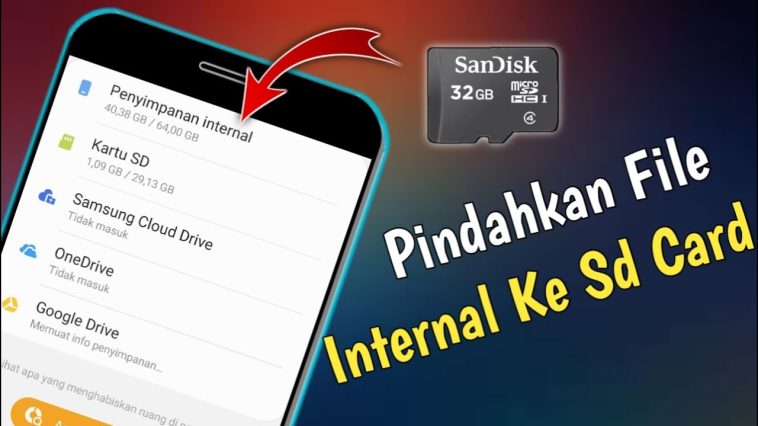
Masalah umum bagi banyak pengguna Android adalah penyimpanan internal yang cepat penuh. Solusi efektifnya adalah memindahkan berkas seperti foto, video, dokumen, dan musik ke kartu SD. Ini akan mengosongkan penyimpanan internal dan dapat meningkatkan kinerja perangkat. Dalam artikel ini, kami akan menunjukkan langkah demi langkah cara mudah mentransfer berkas ke kartu SD.
Mengapa Anda harus memindahkan file ke kartu SD?
Sebelum kita masuk ke petunjuknya, berikut beberapa keuntungan memindahkan file ke kartu SD:
Lebih banyak ruang penyimpanan dalam memori internal.
Perangkat yang lebih cepat dan lancar.
Organisasi file yang lebih baik.
Pencadangan dan transfer mudah ke perangkat lain.
Petunjuk langkah demi langkah untuk memindahkan file
Berikut cara memindahkan file Anda ke kartu SD dengan mudah dan aman:
Masukkan dan periksa kartu SD
Pastikan kartu SD terpasang dengan benar di slot kartu SD perangkat Android Anda. Kemudian, buka Setelan > Penyimpanan untuk memeriksa apakah kartu SD dikenali.
Buka File Manager
Sebagian besar perangkat Android sudah dilengkapi aplikasi bawaan seperti File Manager atau My Files. Jika belum punya, Anda bisa menggunakan aplikasi pengelola file gratis seperti Files by Google, X-plore File Manager, atau ES File Explorer dari perangkat selular Anda.
Pilih file
Arahkan ke folder di penyimpanan internal tempat file yang diinginkan berada, misalnya:
DCIM untuk foto dan video kamera
Penggunaan untuk file yang digunakan
Musik untuk file audio
Ketuk lama berkas untuk memilihnya. Anda kemudian dapat memilih beberapa berkas sekaligus.
Pindahkan file ke kartu SD
Setelah dipilih, ketuk ikon Menu (tiga titik) atau Lainnya, lalu ketuk Pindahkan atau Potong. Kemudian, navigasikan ke kartu SD dan pilih folder tujuan. Ketuk Tempel untuk mentransfer file.
Catatan: Beberapa perangkat hanya menampilkan opsi “Salin”. Dalam hal ini, Anda perlu menghapus berkas asli secara manual untuk mengosongkan ruang penyimpanan.
Aktifkan penyimpanan otomatis (opsional)
Pada versi Android yang lebih baru, Anda dapat mengatur foto atau video baru agar otomatis disimpan ke kartu SD:
Buka aplikasi Kamera > Pengaturan dan ubah lokasi penyimpanan ke kartu SD.
Aplikasi lain mungkin memiliki opsi serupa dalam pengaturannya.
Tips tambahan
Format kartu SD: Jika Anda memasukkan kartu SD baru atau yang belum digunakan, Anda harus terlebih dahulu mempersiapkannya di Pengaturan > Penyimpanan > Format kartu SD.
Gunakan kartu SD berkualitas tinggi: Pastikan Anda menggunakan kartu SD berkecepatan tinggi (misalnya Kelas 10 atau UHS) untuk memastikan pengoperasian yang lancar.
Jangan lepaskan kartu SD selama penggunaan: Untuk menghindari kehilangan data atau kesalahan sistem, jangan lepaskan kartu selama transfer.
Kesimpulan
Memindahkan file ke kartu SD adalah cara praktis untuk mengosongkan ruang penyimpanan internal perangkat Android Anda dan menggunakannya lebih efisien. Mengikuti langkah-langkah di atas akan membantu Anda mengosongkan ruang penyimpanan, mengatur data, dan menjaga keamanan file Anda. Pastikan kartu SD Anda berkualitas baik dan cadangkan data Anda secara teratur ini akan menjaga perangkat Anda tetap berkinerja baik dan rapi.