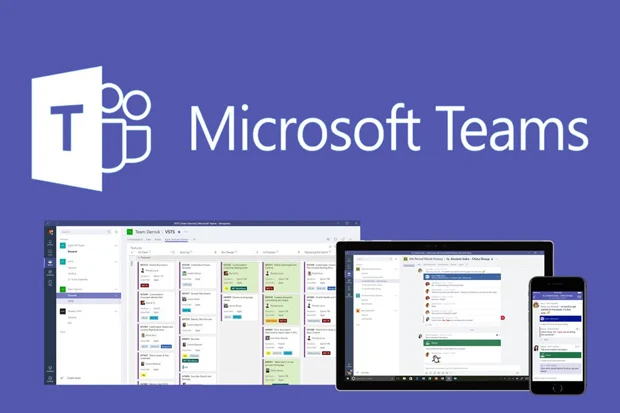
Microsoft Teams adalah salah satu aplikasi kolaborasi terbaik yang tersedia untuk sistem operasi Windows. Dengan aplikasi ini, pengguna dapat melakukan konferensi video, menyelenggarakan rapat, berbagi berkas, dan berkomunikasi dengan kolega atau teman dalam satu platform terintegrasi. Teams sangat populer di kalangan bisnis, institusi pendidikan, dan organisasi karena menggabungkan komunikasi dan kolaborasi dalam satu tempat. Di bawah ini, Anda akan menemukan panduan lengkap tentang penggunaan Microsoft Teams di Windows.
Gunakan Microsoft Teams
Langkah pertama untuk menggunakan Microsoft Teams adalah menggunakan aplikasinya:
Kunjungi situs web resmi
Klik “Gunakan untuk desktop” dan pilih versi Windows.
Setelah menggunakan berkas, jalankan penggunaan dan ikuti petunjuk di layar.
Setelah digunakan, buka aplikasi dan masuk dengan akun Microsoft Anda (kantor, sekolah, atau pribadi).
Kenali antarmuka pengguna Teams
Setelah masuk, Anda akan melihat antarmuka utama Teams, yang terdiri dari beberapa area:
Aktivitas: Menampilkan pemberitahuan baru seperti pesan, penyebutan, atau tugas.
Obrolan: Untuk mengirim pesan pribadi atau grup.
Tim: Di sini Anda dapat bergabung atau membuat tim dan menggunakan saluran yang berbeda.
Kalender: Terintegrasi dengan Outlook untuk penjadwalan rapat.
Panggilan: Untuk panggilan suara atau video.
File: Akses file bersama atau file yang disimpan di OneDrive.
Bergabung atau buat tim
Untuk bergabung dengan tim:
Klik tab Tim.
Pilih Bergabung atau buat tim di kanan bawah.
Masukkan kode tim jika Anda menerimanya.
Untuk membuat tim baru:
Klik Buat tim.
Pilih jenis tim, seperti Kelas, Staf, atau Lainnya.
Masukkan nama dan deskripsi tim, lalu klik Berikutnya.
Tambahkan anggota sesuai kebutuhan.
Kirim pesan dan file
Anda dapat mengirim pesan langsung melalui Obrolan:
Klik Obrolan, pilih kontak atau buat obrolan baru.
Masukkan pesan Anda di bawah ini dan tekan Enter.
Untuk mengirim berkas, klik ikon penjepit kertas, pilih berkas dari komputer atau OneDrive Anda, lalu kirimkan.
Rencanakan dan hadiri rapat
Untuk menjadwalkan rapat:
Buka tab Kalender.
Klik Rapat baru di sudut kanan atas.
Isi rincian rapat: judul, waktu, peserta dan deskripsi.
Klik Simpan untuk menyimpan rapat.
Untuk bergabung dalam rapat:
Klik undangan di kalender atau email.
Pilih Bergabung dan sesuaikan pengaturan kamera dan audio sebelum bergabung dalam rapat.
Bagikan layar dan bekerja bersama
Selama rapat, Anda dapat dengan mudah berbagi layar Anda:
Klik ikon Bagikan konten (panah atas) di bagian bawah jendela.
Pilih apakah Anda ingin berbagi seluruh layar, jendela aplikasi, atau tab browser.
Peserta lain dapat mengikuti layar Anda secara langsung.
Anda juga dapat berkolaborasi pada dokumen Word, Excel, atau PowerPoint langsung di Teams tanpa harus membuka aplikasi eksternal.
Tips Tambahan
Gunakan @mentions untuk menyapa orang tertentu secara langsung.
Aktifkan Jangan Ganggu di Pengaturan agar tetap fokus pada pekerjaan Anda.
Simpan pesan penting dengan mengklik kanan pesan tersebut dan memilih Simpan pesan ini.
Dengan mengikuti langkah-langkah ini, Anda akan dapat menggunakan Microsoft Teams secara efektif di Windows. Aplikasi ini merupakan alat yang ampuh untuk meningkatkan produktivitas tim dan menjaga komunikasi yang efisien terutama selama bekerja jarak jauh atau hybrid.