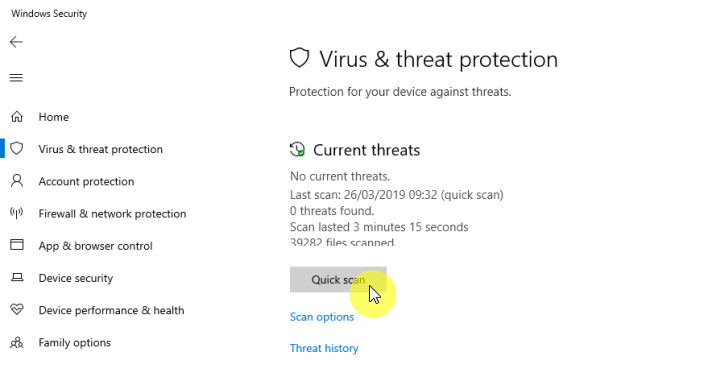
Keamanan komputer merupakan prioritas utama bagi setiap pengguna, terutama di era digital di mana malware, virus, dan ancaman siber lainnya tersebar luas. Salah satu langkah dasar yang harus dilakukan secara berkala adalah memindai virus. Di Windows, fitur ini tersedia secara default melalui Windows Security atau Windows Defender, sehingga pengguna tidak perlu menggunakan perangkat lunak tambahan untuk perlindungan dasar. Dalam artikel ini, kami akan menjelaskan langkah-langkah untuk melakukan pemindaian virus di Windows, jenis pemindaian yang tersedia, dan memberikan tips untuk mengamankan komputer Anda.
Pengantar Keamanan Windows
Windows Security, sebelumnya dikenal sebagai Windows Defender, adalah perangkat lunak keamanan bawaan Windows 10 dan Windows 11. Perangkat lunak ini dapat mendeteksi, memblokir, dan menghapus berbagai jenis ancaman, seperti virus, Trojan, spyware, dan ransomware. Perangkat lunak ini juga menawarkan perlindungan real-time, yang secara otomatis memindai setiap berkas atau program saat dibuka.
Buka Keamanan Windows
Sebelum Anda mulai memindai, Anda perlu membuka Keamanan Windows:
Klik menu Start atau tekan tombol Windows pada keyboard Anda.
Ketik Windows Security di kotak pencarian.
Klik ikon Windows Security untuk membuka aplikasi.
Setelah dibuka, Anda akan melihat berbagai menu seperti Perlindungan Virus & Ancaman, Perlindungan Akun, Perlindungan Firewall & Jaringan dan banyak lagi.
Mulai pemindaian virus
Untuk memulai pemindaian, lakukan sebagai berikut:
Di jendela Keamanan Windows, pilih menu Perlindungan virus & ancaman.
Klik tombol Pemindaian Cepat untuk memulai pemindaian.
Tunggu hingga pemindaian selesai. Waktunya tergantung pada jumlah berkas dan kecepatan perangkat Anda.
Pemindaian Cepat hanya memindai area yang paling sering terinfeksi virus, seperti folder sistem, folder startup, dan registri. Pemindaian ini lebih cepat dan cocok untuk pemindaian rutin.
Scan-Typen di Windows
Keamanan Windows menawarkan beberapa opsi pemindaian:
Pemeriksaan Cepat: Memeriksa area terpenting dan paling rentan. Eksekusi cepat.
Pemindaian penuh: Memindai semua berkas, folder, dan drive di komputer Anda. Mungkin memerlukan waktu lama, tergantung pada jumlah memori.
Pemindaian Kustom: Memungkinkan pengguna untuk memindai folder atau drive tertentu.
Pemindaian Offline Microsoft Defender: Berjalan sebelum sistem operasi dimulai dan berguna untuk menghapus virus yang sulit dihapus saat Windows sedang berjalan.
Untuk memilih jenis pemindaian selain Pemindaian Cepat, klik Opsi Pemindaian di halaman Perlindungan Virus & Ancaman, lalu pilih opsi yang Anda inginkan.
Mengaktifkan perlindungan waktu nyata
Selain pemindaian manual, Anda juga harus memastikan Perlindungan Real-Time diaktifkan. Fitur ini akan memeriksa setiap berkas atau aplikasi saat dibuka dan langsung memblokir ancaman. Berikut cara mengaktifkannya:
Di menu Perlindungan virus & ancaman, klik Kelola pengaturan di bagian Pengaturan perlindungan virus & ancaman.
Pastikan sakelar Perlindungan Waktu Nyata diatur ke Aktif.
Hasil pemindaian proses
Ketika Windows Security mendeteksi ancaman, biasanya akan muncul notifikasi. Klik notifikasi ini atau buka menu Perlindungan virus & ancaman untuk melihat detailnya. Anda kemudian akan melihat opsi berikut:
Karantina: Memindahkan file berbahaya ke lokasi yang aman sehingga tidak dapat dieksekusi.
Hapus: Menghapus sepenuhnya file berbahaya dari komputer.
Izinkan: Mengizinkan berkas dieksekusi (hanya jika Anda yakin berkas tersebut aman).
Tips keamanan komputer
Lakukan Pemeriksaan Cepat setidaknya seminggu sekali dan Pemeriksaan Penuh sebulan sekali.
Selalu aktifkan Pembaruan Windows untuk mendapatkan definisi virus terbaru.
Jangan menggunakan berkas dari sumber yang tidak tepercaya.
Gunakan kata sandi yang kuat dan berbeda untuk setiap akun.
Pindai perangkat eksternal seperti stik USB atau hard drive eksternal segera setelah menghubungkannya.
Kesimpulan
Menjalankan pemindaian virus di Windows adalah langkah sederhana namun efektif untuk melindungi data dan menjaga kinerja komputer. Dengan keamanan bawaan Windows, Anda dapat melindungi PC tanpa perlu menggunakan perangkat lunak berbayar. Memindai dan memperbarui sistem secara berkala secara signifikan mengurangi risiko infeksi malware. Ingat: mencegah lebih baik daripada mengobati selalu lindungi komputer Anda.