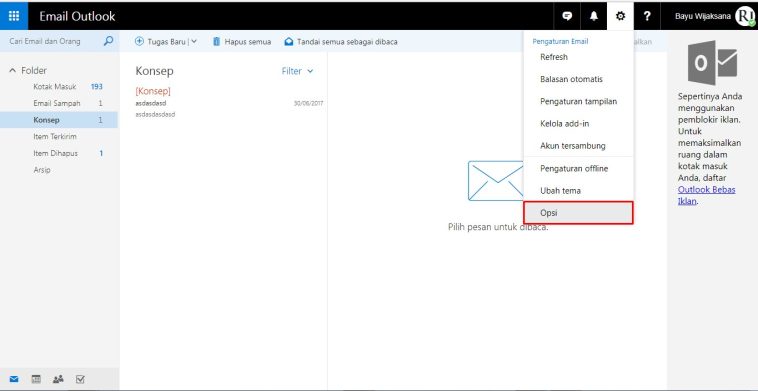
Tutorial Mengatur Email di Outlook
Microsoft Outlook adalah salah satu aplikasi email terpopuler di seluruh dunia dan digunakan baik secara pribadi maupun profesional. Selain mengirim email, Outlook menawarkan fitur-fitur praktis seperti kalender, kontak, dan integrasi yang erat dengan Microsoft 365.
Bagi pemula, pengaturannya mungkin terasa agak rumit pada awalnya, tetapi dengan panduan langkah demi langkah ini, semuanya cepat dan mudah. Artikel ini akan menunjukkan cara mengatur akun email Anda di Outlook mulai dari penggunaan hingga sinkronisasi dengan perangkat lain.
Mengapa memilih Outlook?
Sebelum Anda mulai melakukan pengaturan, ada baiknya melihat keunggulan Outlook:
Antarmuka profesional dan ramah pengguna
Outlook mengesankan dengan desainnya yang jelas dan memudahkan pengelolaan email dan tugas.
Integrasi dengan Microsoft 365
Anda dapat menghubungkan Outlook dengan aplikasi seperti Word, Excel, dan Teams secara mulus ideal untuk kolaborasi tim.
Keamanan tinggi
Outlook menawarkan perlindungan efektif terhadap spam, upaya phishing, dan malware.
Penggunaan lintas platform
Outlook tersedia di Windows, macOS, iOS, Android, dan sebagai versi web sehingga Anda dapat mengakses email Anda dari mana saja.
Persyaratan sebelum melakukan pengaturan
Sebelum memulai, pastikan Anda telah menyiapkan hal berikut:
Akun email yang valid (misalnya Gmail, Yahoo atau akun perusahaan).
Koneksi internet yang stabil.
Aplikasi Microsoft Outlook gunakan di perangkat Anda.
Untuk PC, Anda dapat menggunakan Outlook melalui langganan Microsoft 365 atau sebagai versi mandiri dari situs web resmi Microsoft.
Menyiapkan email di Outlook di PC Anda
Ikuti langkah-langkah berikut untuk menambahkan akun email Anda ke Outlook di desktop:
Buka Outlook
Luncurkan aplikasi setelah digunakan. Jendela selamat datang akan muncul saat pertama kali Anda membukanya.
Klik “Tambah Akun”
Pilih Tambah Akun untuk memulai proses pengaturan.
Masukkan alamat email
Masukkan alamat email yang diinginkan dan klik Hubungkan.
Masukkan kata sandi
Masukkan kata sandi untuk akun email Anda dan klik Berikutnya.
Konfirmasi pengaturan
Outlook secara otomatis mendeteksi pengaturan server untuk sebagian besar penyedia (misalnya, Gmail atau Yahoo). Lalu klik Selesai.
Tunggu sinkronisasi
Tunggu hingga Outlook sepenuhnya menyinkronkan email, kontak, dan kalender.
Menyiapkan email di Outlook di ponsel cerdas Anda
Outlook juga tersedia untuk perangkat Android dan iOS. Berikut caranya:
Gunakan aplikasinya
Buka di perangkat selular Anda dan gunakan aplikasinya.
Buka aplikasi dan masuk
Luncurkan aplikasi dan pilih Tambah Akun.
Masukkan alamat email dan kata sandi
Masukkan alamat email Anda dan kata sandi terkait.
Izinkan izin sinkronisasi
Izinkan aplikasi mengakses email, kontak, dan kalender dengan mengeklik Izinkan.
Pengaturan lengkap
Email Anda sekarang akan secara otomatis disinkronkan dengan aplikasi dan siap digunakan.
Pengaturan manual (jika perlu)
Untuk akun perusahaan atau server khusus, pengaturan manual mungkin diperlukan:
Saat menambahkan akun, pilih opsi Pengaturan Manual.
Pilih jenis akun: IMAP atau POP3.
Masukkan alamat server surat masuk dan keluar.
Masukkan nomor port yang diperlukan dan jenis enkripsi (misalnya SSL/TLS).
Simpan pengaturan dan uji koneksi.
Anda biasanya menerima informasi ini dari penyedia email atau departemen TI Anda.
Tips untuk penggunaan Outlook yang optimal
Untuk mendapatkan manfaat maksimal dari Outlook, kami sarankan kiat-kiat berikut:
Gunakan folder dan kategori
Urutkan email berdasarkan proyek atau prioritas untuk dilacak.
Aktifkan Kotak Masuk Terfokus (Kotak Masuk Terfokus)
Fitur ini memisahkan pesan penting dari pesan yang kurang relevan.
Gunakan kalender secara efektif
Jadwalkan rapat, tenggat waktu, dan pengingat langsung di kalender Outlook Anda.
Bersihkan kotak masuk Anda secara teratur
Hapus atau arsipkan pesan lama untuk mengosongkan ruang penyimpanan.
Aktifkan autentikasi dua faktor
Lindungi akun Anda dari akses tidak sah dengan langkah-langkah keamanan tambahan.
Masalah umum dan solusinya
Kesulitan berikut mungkin timbul selama penyiapan:
Kesalahan masuk
Periksa alamat email, kata sandi, dan koneksi internet yang Anda masukkan.
Email tidak disinkronkan
Pastikan sinkronisasi diaktifkan dan perbarui aplikasi ke versi terbaru.
Kesalahan server
Untuk akun korporat, hubungi departemen TI Anda untuk memverifikasi pengaturan server yang benar.
Tutorial Mengatur Email di Thunderbird
Mozilla Thunderbird adalah pilihan yang sangat baik bagi siapa pun yang mencari aplikasi email gratis, ringan, dan ramah pengguna dengan fitur yang lengkap. Thunderbird mendukung berbagai layanan email seperti Gmail, Yahoo, dan Outlook, serta protokol IMAP dan POP3. Dalam artikel ini, kami akan menunjukkan langkah demi langkah cara mengatur akun email Anda di Thunderbird dan memaksimalkannya.
Pengenalan Mozilla Thunderbird
Mozilla Thunderbird adalah aplikasi surel sumber terbuka yang dikembangkan oleh Mozilla Foundation. Aplikasi ini tersedia untuk Windows, macOS, dan Linux.
Keuntungan utamanya meliputi:
Antarmuka yang sederhana dan mudah digunakan.
Mendukung beberapa akun email dalam satu aplikasi.
Keamanan tinggi melalui enkripsi SSL/TLS.
Dukungan untuk add-on untuk memperluas fungsionalitas.
Sebelum memulai, gunakan versi terbaru Thunderbird dari situs web resmi Mozilla.
Persiapan sebelum melakukan setup
Untuk memastikan pengaturan lancar, Anda harus menyiapkan hal berikut:
Alamat email dan kata sandi: Pastikan akun Anda aktif dan Anda mengetahui kata sandinya.
Pengaturan Server: Beberapa penyedia email memerlukan informasi khusus seperti alamat server IMAP/POP dan SMTP.
Koneksi internet yang stabil: Diperlukan untuk memastikan sinkronisasi dengan server email.
Jika Anda menggunakan Gmail, Anda mungkin perlu mengaktifkan Izinkan aplikasi yang kurang aman atau membuat kata sandi aplikasi jika autentikasi dua faktor diaktifkan.
Buka Thunderbird dan mulai pengaturan
Setelah Thunderbird digunakan, buka aplikasinya. Jika ini pertama kalinya Anda menggunakannya, jendela selamat datang akan muncul di mana Anda dapat menambahkan akun email.
Berikut cara melanjutkannya:
Pada layar Mulai, klik Email atau pilih File > Baru > Akun Email yang Ada.
Masukkan nama lengkap, alamat email, dan kata sandi Anda.
Klik Berikutnya untuk memulai konfigurasi otomatis.
Thunderbird biasanya mendeteksi pengaturan server secara otomatis. Jika terdeteksi, Anda dapat langsung melanjutkan. Jika tidak, pengaturan manual diperlukan.
Mengatur akun email secara manual
Jika Thunderbird tidak secara otomatis mendeteksi pengaturan server penyedia Anda atau Anda ingin menyesuaikan protokol sendiri, lanjutkan sebagai berikut:
Di jendela pengaturan, pilih Konfigurasi Manual.
Masukkan data server:
Server Surat Masuk: Pilih IMAP (disarankan) atau POP3.
Masukkan alamat server (misalnya imap.gmail.com atau pop.mail.yahoo.com).
Pilih port yang sesuai (IMAP: 993, POP3: 995 dengan SSL/TLS).
Masukkan rincian server surat keluar (SMTP), misalnya, smtp.gmail.com dengan port 465 atau 587.
Pilih metode autentikasi (misalnya kata sandi normal atau OAuth2, tergantung pada penyedia).
Klik Uji Lagi untuk memverifikasi pengaturan, lalu klik Selesai untuk menyelesaikan pengaturan.
Mengelola email di Thunderbird
Setelah berhasil menambahkan akun, Anda dapat langsung mengirim dan menerima email. Fitur utama:
Kotak Masuk Terpadu: Menampilkan pesan dari beberapa akun di satu tempat.
Folder dan label: Buat folder Anda sendiri atau tandai pesan penting dengan label.
Pencarian cepat: Gunakan kolom pencarian untuk menemukan berita tertentu.
Sinkronisasi offline: Thunderbird menyimpan pesan secara lokal sehingga Anda dapat membacanya bahkan tanpa akses internet.
Add-on untuk meningkatkan produktivitas
Keunggulan utama Thunderbird adalah dukungannya terhadap add-on yang memperluas fungsinya. Add-on yang populer antara lain:
Kalender Lightning: Untuk mengelola kalender dan janji temu.
Enigmail: Untuk mengenkripsi email dengan PGP.
Quicktext: Untuk membuat templat email agar penulisan lebih cepat.
Untuk menambahkan add-on:
Buka Alat > Add-on dan Tema.
Cari add-on yang diinginkan dan klik Tambahkan ke Thunderbird.
Ikuti petunjuk penggunaan dan aktifkan add-on.
Tips untuk mengoptimalkan penggunaan Thunderbird
Untuk menggunakan Thunderbird dengan lebih baik, ikuti kiat berikut:
Pembaruan Rutin: Pastikan Anda selalu menggunakan versi terbaru untuk memastikan keamanan dan kinerja.
Kelola ruang penyimpanan: Hapus pesan lama atau gunakan fitur kompres folder untuk menghemat ruang penyimpanan.
Gunakan filter: Siapkan filter untuk secara otomatis memindahkan pesan masuk ke folder tertentu.
Aktifkan fitur keamanan: Gunakan enkripsi SSL/TLS dan kata sandi yang kuat untuk melindungi data Anda.
Masalah umum dan solusinya
Masalah yang paling umum meliputi:
Kesalahan sinkronisasi: Periksa koneksi internet dan pengaturan server Anda.
Kesalahan masuk: Pastikan kata sandi dan metode autentikasi Anda benar.
Kesalahan saat mengirim email: Periksa pengaturan SMTP atau firewall Anda, yang mungkin memblokir aplikasi.
Jika masalah berlanjut, kunjungi komunitas resmi Thunderbird atau hubungi penyedia email Anda.
Kesimpulan
Menyiapkan email di Outlook maupun Thunderbird mudah dilakukan jika Anda mengikuti langkah-langkah yang tepat. Keduanya menawarkan solusi yang efisien untuk mengelola komunikasi email, baik untuk keperluan pribadi maupun bisnis. Outlook unggul dengan integrasi Microsoft 365, fitur kalender, dan pengaturan folder yang membantu menjaga produktivitas serta profesionalisme. Sementara itu, Thunderbird hadir dengan antarmuka yang ramah pengguna, dukungan multi-akun, dan beragam fitur tambahan untuk mempermudah pengelolaan email harian. Dengan memilih platform yang sesuai dengan kebutuhan Anda dan memanfaatkan fiturnya secara optimal, produktivitas akan meningkat dan komunikasi Anda akan tetap tertata dengan baik.