Tutorial Membuat Formulir Online di Google Forms
Di dunia digital saat ini, formulir daring merupakan alat yang sangat penting untuk mengumpulkan data dengan cepat dan efisien. Salah satu platform yang paling populer dan mudah digunakan untuk hal ini adalah Google Forms. Layanan gratis dari Google ini memungkinkan siswa, guru, peneliti, dan bisnis untuk membuat survei, kuesioner, atau formulir pendaftaran daring dengan mudah. Artikel ini akan memandu Anda langkah demi langkah dalam membuat formulir daring dengan Google Forms.
Apa itu Google Forms?
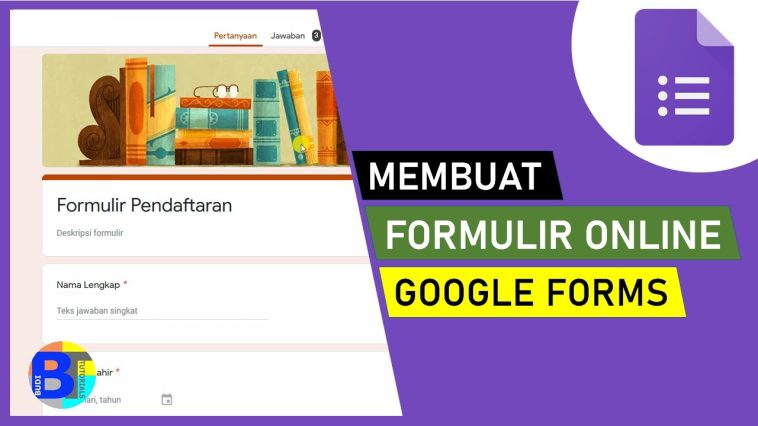
Google Forms adalah aplikasi berbasis web yang memungkinkan pengguna membuat dan berbagi formulir secara daring. Data yang terkumpul otomatis disimpan ke Google Drive dan dapat diekspor ke Google Sheets untuk analisis mendetail.
Keuntungan utama Google Forms meliputi:
Gratis dan mudah digunakan
Berbagai jenis pertanyaan tersedia
Akses dari perangkat apa pun
Pemantauan respons secara real-time
Berkat fitur-fitur ini, Google Forms menjadi solusi praktis dan efisien bagi siapa saja yang ingin mengumpulkan informasi dengan cepat dan mudah.
Persiapan sebelum membuat formulir
Sebelum memulai, pastikan Anda memiliki Akun Google yang aktif. Jika belum, Anda dapat mendaftar gratis di https://accounts.google.com.
Siapkan juga daftar pertanyaan atau informasi yang ingin Anda kumpulkan. Persiapan ini akan membantu Anda merencanakan struktur formulir dan mempermudah proses pembuatannya.
Petunjuk langkah demi langkah untuk membuat formulir dengan Google Forms
Mengakses Google Formulir
Buka peramban web Anda dan buka https://forms.google.com.
Masuk dengan Akun Google Anda.
Klik “+ Formulir Kosong” untuk membuat formulir baru atau pilih templat yang sesuai dengan kebutuhan Anda.
Tambahkan judul dan deskripsi
Klik kolom “Formulir Tanpa Judul” di bagian atas formulir untuk memberi judul, misalnya: “Formulir Pendaftaran Webinar”.
Tambahkan deskripsi singkat untuk menjelaskan tujuan formulir atau instruksi bagi peserta, misalnya, “Harap isi kolom dengan cermat untuk berhasil mendaftar.”
Tambahkan pertanyaan
Klik ikon “+” di bilah sisi kanan untuk menambahkan pertanyaan baru.
Pilih jenis pertanyaan yang sesuai:
Jawaban singkat: untuk jawaban singkat seperti nama atau alamat email
Paragraf: untuk jawaban yang lebih panjang seperti komentar atau opini
Pilihan Ganda: untuk memilih dari beberapa opsi
Kotak centang: untuk beberapa jawaban yang dapat dipilih
Menu tarik-turun: untuk menampilkan opsi dalam daftar
Unggah berkas: untuk memungkinkan peserta mengunggah dokumen atau gambar
Masukkan pertanyaan dan pilihan jawaban Anda. Pilih opsi “Pertanyaan Wajib” jika pertanyaan harus dijawab sebelum dikirimkan.
Kustomisasi desain
Klik ikon Sesuaikan Desain (ikon palet) untuk mengubah tampilan formulir.
Anda dapat mengubah palet warna, menambahkan gambar header, dan menyesuaikan font untuk membuat formulir lebih menarik.
Konfigurasikan pengaturan formulir
Klik ikon Pengaturan (simbol roda gigi) di bagian atas.
Pengaturan yang paling penting meliputi:
Kumpulkan alamat email peserta
Batasi respons menjadi satu jawaban per pengguna
Tampilkan ringkasan jawaban setelah pengiriman
Aktifkan notifikasi email untuk setiap balasan baru
Klik “Simpan” untuk menerapkan pengaturan.
Formulir berbagi
Klik tombol “Kirim” di sudut kanan atas.
Anda dapat membagikan formulir dengan beberapa cara:
Kirim langsung ke penerima melalui email
Salin tautan dan bagikan di jejaring sosial atau situs web
Salin kode HTML untuk menyematkan formulir di halaman web
Aktifkan opsi Persingkat URL untuk membuat tautan lebih ramah pengguna dan lebih mudah dibagikan.
Menampilkan dan menganalisis jawaban
Setelah Anda membagikan formulir, Anda dapat dengan mudah memantau responsnya:
Klik tab “Balasan” di bagian atas.
Tinjau jawaban dalam bentuk ringkasan, bagan, atau tabel.
Untuk analisis terperinci, klik ikon Google Sheets untuk mengekspor data ke dalam spreadsheet yang dapat diedit.
Tips untuk formulir yang efektif
Ajukan pertanyaan yang jelas dan tepat.
Hindari mengajukan terlalu banyak pertanyaan untuk menghindari membuat peserta kewalahan.
Pilih jenis pertanyaan yang sesuai, misalnya kotak centang untuk pertanyaan dengan beberapa kemungkinan jawaban.
Uji formulir sebelum dipublikasikan untuk memastikan semua pertanyaan dan pengaturan berfungsi dengan benar.
Tutorial Membuat Formulir Online di Typeform
Di era digital saat ini, pengumpulan data tidak lagi bergantung pada metode manual tradisional. Salah satu platform terbaik untuk menyederhanakan proses ini adalah Typeform alat pembuat formulir dan survei daring yang terkenal dengan desain interaktif dan kemudahan penggunaannya. Typeform memberikan pengalaman menyenangkan yang memotivasi responden untuk mengisi formulir secara lengkap.
Artikel ini akan memandu Anda untuk membuat formulir daring menggunakan Typeform.
Apa itu Typeform?
Typeform adalah platform berbasis web yang memungkinkan Anda membuat formulir dan survei interaktif. Tidak seperti formulir tradisional, Typeform menampilkan pertanyaan satu per satu dan menawarkan tata letak modern dan responsif yang memudahkan partisipasi.
Keuntungan utama Typeform adalah:
Desain interaktif: Pertanyaan ditampilkan satu per satu untuk meningkatkan fokus.
Tata Letak Responsif: Berfungsi mulus di komputer desktop dan perangkat seluler.
Integrasi Mudah: Dapat dihubungkan dengan aplikasi seperti Google Sheets, Slack, dan Zapier.
Analisis waktu nyata: Hasil dapat dilacak dan dievaluasi segera.
Persiapan sebelum memulai
Sebelum memulai, Anda harus menyiapkan beberapa hal:
Akun Typeform: Kunjungi www.typeform.com dan daftar dengan alamat email atau Akun Google Anda.
Tujuan formulir: Tentukan tujuannya, misalnya, survei pelanggan, pendaftaran acara, atau pengumpulan data.
Daftar Pertanyaan: Siapkan pertanyaan Anda terlebih dahulu untuk menghemat waktu dalam membuatnya.
Panduan langkah demi langkah untuk membuat formulir di Typeform
Daftar dengan Typeform
Setelah mendaftar, masuk ke akun Anda. Anda akan diarahkan ke dasbor utama tempat Anda dapat membuat formulir baru.
Buat formulir baru
Klik **“Buat Typeform.” Anda dapat memilih antara:
Formulir Kosong: Mulai dari awal dan rancang semuanya sendiri.
Templat: Pilih dari templat siap pakai untuk berbagai tujuan seperti survei atau pendaftaran.
Template merupakan pilihan yang baik bagi pemula karena menyediakan struktur dasar yang dapat Anda sesuaikan dengan mudah.
Tambahkan pertanyaan
Setelah memilih templat atau formulir kosong, Anda dapat menambahkan pertanyaan dengan mengeklik ikon “+”.
Typeform menawarkan berbagai jenis pertanyaan:
Teks Pendek: Untuk jawaban singkat seperti nama atau alamat email.
Pilihan Ganda: Memungkinkan satu atau lebih opsi pilihan.
Ya/Tidak: Untuk jawaban yang cepat dan mudah.
Pilihan Gambar: Menawarkan kemampuan untuk memilih menggunakan gambar.
Peringkat: Untuk penilaian pada skala atau dengan bintang.
Pertanyaan Terbuka: Untuk jawaban yang lebih panjang dan deskriptif.
Susunlah pertanyaan-pertanyaan dengan cara yang logis dan mudah dipahami oleh peserta.
Kustomisasi desain
Desain yang menarik memastikan pengalaman pengguna yang lebih baik.
Anda dapat menyesuaikan hal berikut:
Skema warna: Pilih warna yang sesuai dengan merek atau tema survei Anda.
Font: Gunakan font yang terbaca.
Gambar dan video: Tambahkan elemen visual untuk membuat formulir lebih menarik.
Menggunakan Lompatan Logika
Salah satu fitur Typeform yang hebat adalah Logic Jump, yang mengarahkan peserta ke pertanyaan spesifik berdasarkan jawaban mereka.
Misalnya, jika seseorang menjawab “Ya” pada pertanyaan “Apakah Anda punya mobil?”, maka yang ditampilkan hanyalah pertanyaan seputar mobil.
Fitur ini memberikan pengalaman yang dipersonalisasi dan relevan saat mengisi formulir.
Pratinjau formulir
Setelah Anda menambahkan semua pertanyaan dan menyesuaikan desain, klik “Pratinjau” untuk melihat formulir sebagaimana akan ditampilkan kepada peserta.
Uji sendiri formulir tersebut untuk memastikannya berfungsi dengan lancar.
Formulir berbagi
Setelah formulir selesai, klik “Bagikan”. Typeform menawarkan beberapa cara untuk membagikan formulir Anda:
Tautan langsung (URL): Ideal untuk dikirim melalui email, media sosial, atau messenger.
Sematkan ke situs web (Sematkan): Untuk menyisipkan langsung ke situs web Anda.
Kode QR: Berguna untuk acara atau materi cetak.
Manajemen dan analisis data
Semua respons yang masuk secara otomatis disimpan di dasbor Typeform.
Kamu bisa:
Lihat hasil dalam bentuk bagan atau tabel.
Gunakan data sebagai berkas CSV atau Excel.
Hubungkan Typeform dengan Google Sheets untuk menyinkronkan data secara otomatis.
Tips untuk formulir yang efektif
Gunakan pertanyaan yang jelas dan ringkas: Ini akan menghindari kesalahpahaman.
Batasi jumlah pertanyaan: Formulir yang terlalu panjang dapat membuat peserta tidak tertarik.
Tambahkan pesan terima kasih: Ini meninggalkan kesan positif.
Gunakan elemen visual secara sengaja: Terlalu banyak gambar dapat mengganggu.
Uji formulir sebelum dipublikasikan: Pastikan semua fitur berfungsi lancar.
Kesimpulan
Google Forms dan Typeform adalah dua alat pembuatan formulir online yang efektif untuk menyederhanakan proses pengumpulan dan pengelolaan data. Google Forms menawarkan kemudahan penggunaan, beragam jenis pertanyaan, pilihan desain yang sederhana namun fungsional, serta analisis data yang praktis dan gratis, sehingga cocok untuk berbagai kebutuhan dasar. Sementara itu, Typeform menghadirkan pengalaman yang lebih interaktif, desain yang modern, dan opsi integrasi yang luas, menjadikannya ideal bagi bisnis, peneliti, dan penyelenggara acara yang ingin menciptakan formulir yang menarik dan profesional. Dengan memanfaatkan keunggulan masing-masing platform secara efektif, Anda dapat membuat formulir daring yang tidak hanya efisien, tetapi juga memberikan pengalaman yang menyenangkan bagi pengisi formulir sekaligus mempermudah pengelolaan data bagi pembuatnya.