Tutorial Menggunakan Google Lens
Di era digital saat ini, kecerdasan buatan (AI) membantu manusia dalam berbagai aspek kehidupan sehari-hari. Salah satu inovasi tercanggih Google yang memfasilitasi pencarian visual adalah Google Lens. Dengan aplikasi ini, pengguna dapat menemukan informasi hanya dengan mengambil foto atau mengarahkan kamera ke suatu objek tanpa perlu memasukkan istilah pencarian yang panjang. Dalam artikel ini, Anda akan mempelajari segala hal tentang penggunaan Google Lens untuk pencarian gambar, manfaatnya, dan tips bermanfaat untuk penggunaan yang optimal.
Apa itu Google Lens?
Google Lens adalah fitur pencarian visual berbasis AI yang dikembangkan oleh Google. Teknologi ini memungkinkan pengenalan objek, teks, hewan, tumbuhan, produk, dan landmark menggunakan kamera.
Dengan kata lain, Google Lens bertindak sebagai “mata pintar” yang membantu kita memahami dunia di sekitar kita.
Fitur ini tersedia di perangkat Android dan iOS dan dapat digunakan melalui aplikasi Google, Google Foto, atau langsung melalui kamera beberapa telepon pintar seperti Pixel, Samsung, atau Xiaomi.
Petunjuk langkah demi langkah untuk menggunakan Google Lens
Berikut panduan lengkap tentang cara menggunakan Google Lens untuk pencarian gambar:
Gunakan atau buka Google Lens
Android: Di banyak perangkat Android, Google Lens sudah terintegrasi dengan aplikasi atau kamera Google. Jika belum, cukup gunakan dari perangkat selular Anda.
iPhone (iOS): Gunakan Google Lens melalui aplikasi Google atau Google Photos, tersedia di perangkat selular Anda.
Buka Google Lens
Buka aplikasi Google atau Google Lens dan ketuk ikon kamera di bilah pencarian.
Jika Anda menggunakan Google Foto, pilih gambar dari galeri Anda dan ketuk ikon Lensa di bagian bawah.
Arahkan kamera ke objek
Arahkan kamera Anda ke objek yang ingin Anda pelajari lebih lanjut. Misalnya, jika Anda melihat bunga yang menarik, arahkan kamera ke objek tersebut dan ketuk tombol pencarian. Google Lens kemudian akan menampilkan nama bunga, deskripsi, dan gambar serupa dari web.
Unggah gambar dari galeri
Anda juga dapat menganalisis gambar yang sudah disimpan:
Buka Google Lens atau aplikasi Google.
Ketuk ikon Galeri di kiri bawah.
Pilih gambar yang diinginkan.
Google Lens memindai gambar dan menunjukkan hasil yang relevan.
Pencarian informasi
Setelah analisis, Google Lens menunjukkan berbagai hasil, misalnya:
Nama objek atau produk.
Situs web yang menjual barang serupa.
Informasi tentang tempat atau bangunan.
Teks yang dikenali dalam gambar.
Gambar serupa dari seluruh internet.
Fitur tambahan Google Lens
Selain pencarian gambar, Google Lens menawarkan banyak fitur praktis lainnya:
Terjemahan teks instan
Arahkan kamera Anda ke teks asing dan Google Lens akan menerjemahkannya secara real time.
Pengenalan teks dan penyalinan ke komputer
Anda dapat memindai teks dari buku atau tablet dan mentransfernya langsung ke komputer menggunakan Akun Google Anda.
Pencarian produk untuk belanja online
Google Lens mengenali produk dan menunjukkan toko daring beserta harga dan ulasan.
Pengenalan Hewan dan Tumbuhan
Ideal untuk pecinta alam dan pelajar cukup ambil foto dan Google akan memberikan nama ilmiah dan fakta menarik.
Pengenalan landmark
Saat Anda melihat bangunan atau monumen terkenal, Anda dapat mengambil fotonya, dan Google Lens akan memberi Anda nama, jam buka, dan ulasan pengunjung.
Tips untuk penggunaan Google Lens yang optimal
Untuk memastikan hasil yang akurat, ikuti tips berikut:
Pastikan pencahayaan yang memadai saat mengambil foto.
Jaga agar subjek utama tetap fokus dengan jelas, tanpa latar belakang yang mengganggu.
Saat mencari produk, fokuslah pada merek atau label.
Gunakan fungsi zoom untuk detail kecil.
Cobalah sudut yang berbeda jika hasilnya tidak akurat.
Manfaat Google Lens
Cepat dan mudah: Tidak perlu teks cukup arahkan kamera.
Akurasi Tinggi: Didukung oleh teknologi AI modern.
Serbaguna: Ideal untuk belajar, berbelanja, menerjemahkan, dan bepergian.
Gratis: Tersedia secara gratis tanpa biaya tambahan.
Tutorial Menggunakan Bing AI
Di era digital saat ini, kecerdasan buatan (AI) telah menjadi bagian penting dalam kehidupan kita sehari-hari terutama saat mencari informasi daring. Salah satu teknologi tercanggih di bidang ini adalah Bing AI, mesin pencari cerdas Microsoft yang didukung oleh AI generatif dan analitik visual canggih. Bing AI tidak hanya dapat menemukan teks atau berita, tetapi juga dapat digunakan untuk pencarian gambar secara presisi, cepat, dan kontekstual. Artikel ini akan memandu Anda cara efektif menggunakan Bing AI untuk mencari gambar.
Apa itu Bing AI dan fitur apa saja yang ditawarkan pencarian gambar?
Bing AI adalah versi mesin pencari Bing yang disempurnakan, terintegrasi dengan ChatGPT dan DALL·E OpenAI. Hal ini memungkinkan Bing AI untuk memahami tidak hanya kueri pencarian sederhana tetapi juga konteks, menjawab pertanyaan dengan gaya percakapan, dan memberikan hasil gambar yang relevan dan berkualitas tinggi.
Fitur pencarian gambar Bing AI yang luar biasa meliputi:
Pencarian Visual: Memungkinkan Anda mencari menggunakan gambar, bukan teks.
Pembuat Gambar: Membuat gambar baru berdasarkan masukan teks.
Penelusuran Gambar Kontekstual: Mengembalikan gambar yang sesuai dengan makna kueri bukan hanya kata-kata individualnya.
Fitur-fitur ini menjadikan Bing AI alat yang berguna bagi pelajar, desainer, pembuat konten, dan siapa saja yang rutin bekerja dengan gambar.
Akses ke Bing AI
Anda dapat menggunakan Bing AI dengan dua cara:
Menggunakan browser Microsoft Edge
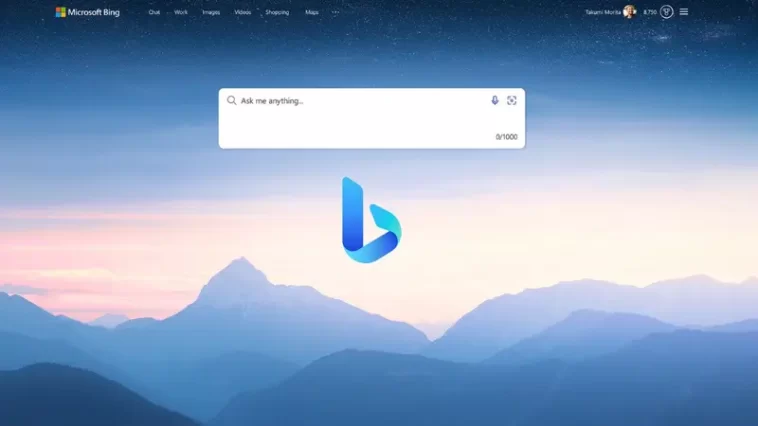
Kunjungi https://www.bing.com dan klik ikon Bing AI Chat atau tab Gambar di bagian atas halaman.
Menggunakan aplikasi Bing di ponsel pintar Anda
Gunakan aplikasi Bing Chat dengan AI & GPT-4 dari perangkat Anda dan masuk dengan akun Microsoft Anda.
Setelah mendaftar, Anda dapat langsung mulai mencari gambar baik dengan memasukkan kata kunci atau menggunakan perintah dalam mode obrolan.
Pencarian gambar dengan kata kunci
Cara termudah menggunakan Bing AI adalah mencari dengan kata kunci. Begini cara kerjanya:
Masukkan kata atau frasa pencarian, seperti “pemandangan pegunungan saat matahari terbit”.
Klik tab Gambar.
Bing AI menunjukkan kepada Anda kumpulan gambar yang sesuai dengan kueri Anda.
Gunakan fungsi filter untuk mengurutkan hasil berdasarkan ukuran, warna, jenis atau lisensi.
Keunggulan Bing AI terletak pada kemampuannya memahami maksud pengguna. Misalnya, jika Anda mencari “gaya rumah minimalis Jepang”, Bing AI tidak hanya akan menampilkan rumah-rumah bergaya Jepang, tetapi juga desain interior dan eksterior yang senada.
Menggunakan Pencarian Visual
Salah satu fitur Bing AI yang paling mengesankan adalah pencarian visual, yang memungkinkan Anda menemukan informasi menggunakan gambar.
Beginilah cara kerjanya:
Buka beranda Bing dan klik ikon kamera di kolom pencarian.
Unggah gambar dari komputer Anda atau ambil langsung dengan kamera.
Bing AI menganalisis gambar menggunakan teknologi pengenalan visual.
Setelah beberapa detik, gambar serupa, informasi relevan, atau produk ditampilkan.
Misalnya, jika Anda mengunggah foto tanaman, Bing AI akan mengidentifikasi jenisnya, memberikan petunjuk perawatan, dan menunjukkan tempat membelinya. Fitur ini sangat berguna jika Anda tidak tahu nama suatu barang.
Buat gambar dengan Bing Image Creator
Selain pencarian, Bing AI juga dapat menghasilkan gambarnya sendiri berdasarkan deskripsi teks menggunakan teknologi DALL·E.
Begini caranya:
Kunjungi https://www.bing.com/create.
Masukkan deskripsi gambar yang diinginkan, misalnya:
“Kota futuristik di malam hari dengan lampu neon biru dan ungu.”
Klik Buat dan tunggu beberapa detik hingga gambar dibuat.
Anda dapat menggunakan gambar atau membuat variasi lebih lanjut dari gambar tersebut.
Fitur ini sangat populer di kalangan desainer dan pembuat konten karena memungkinkan pembuatan gambar unik tanpa perangkat lunak desain profesional.
Tips untuk pencarian gambar yang optimal
Untuk mendapatkan manfaat maksimal dari Bing AI, ingatlah kiat-kiat berikut:
Gunakan kata kunci yang tepat dan deskriptif, misalnya, “Kucing Persia tidur di sofa merah” alih-alih hanya “kucing”.
Perhatikan filter lisensi jika Anda menggunakan gambar untuk tujuan komersial.
Gabungkan pencarian teks dan pencarian visual untuk hasil yang lebih akurat.
Saat menggunakan Image Creator, berikan catatan gaya seperti “gaya realistis”, “gaya kartun”, atau “sinematik”.
Kesimpulan
Google Lens dan Bing AI merupakan dua inovasi cerdas yang merevolusi cara kita melakukan pencarian visual di era digital. Google Lens unggul dengan kemampuannya mengenali objek, menerjemahkan teks, dan mencari produk hanya melalui satu gambar, menjadikannya asisten digital yang cepat dan praktis untuk kebutuhan sehari-hari. Sementara itu, Bing AI menghadirkan pengalaman pencarian gambar yang lebih cerdas dan kreatif dengan dukungan kecerdasan buatan, analitik visual, serta teknologi generatif yang memungkinkan pengguna menemukan, mengenali, bahkan menciptakan gambar baru dengan mudah.
Dengan memanfaatkan kedua alat ini, pengguna dapat menjelajahi dunia visual secara lebih efisien, informatif, dan inspiratif baik untuk tujuan profesional, akademis, maupun pribadi.