Tutorial Membuat Email Alias
Di dunia digital saat ini, satu alamat email seringkali tidak lagi memadai. Terkadang kita membutuhkan beberapa alamat untuk berbagai keperluan misalnya, untuk bekerja, belanja online, media sosial, dan banyak lagi. Namun, mengelola beberapa akun email bisa jadi membingungkan. Di sinilah alias email menawarkan solusi yang tepat.
Alias email adalah alamat tambahan yang terhubung ke akun utama Anda. Semua email yang dikirim ke alamat alias ini akan tetap masuk ke kotak masuk akun utama Anda tanpa perlu membuat akun baru. Hal ini memungkinkan Anda mengelola aktivitas digital dengan lebih mudah dan aman.
Dalam tutorial ini, kami akan menunjukkan cara mengatur alias email dengan layanan paling populer seperti Gmail, Outlook, dan Yahoo Mail.
Apa itu alias email dan apa keuntungan yang ditawarkannya?
Alias adalah perpanjangan dari alamat utama Anda. Misalnya, jika alamat utama Anda adalah…
Jika alamat Anda adalah [email protected], Anda dapat menggunakan alamat alias seperti:
atau
Gunakan saja. Semua pesan akan berakhir di kotak surat yang sama.
Keuntungan yang paling penting:
Peningkatan pengaturan surat masuk
Pesan dapat disortir secara otomatis berdasarkan tujuan.
Keamanan dan perlindungan data lebih baik
Alamat IP utama Anda tetap terlindungi terutama di situs web yang kurang dapat dipercaya.
Manajemen yang mudah melalui satu akun
Tidak perlu lagi terus-menerus masuk dan keluar dari akun email yang berbeda.
Analisis Spam Sederhana
Jika alias dibanjiri spam, Anda dapat mengidentifikasi sumber kebocoran data lebih cepat.
Cara membuat alias email di Gmail
Gmail menawarkan fungsi alias tanpa pengaturan yang rumit.
Metode 1: Tanda Plus (+)
Buka Gmail dan gunakan alamat email utama Anda.
Saat mendaftar di situs web, cukup tambahkan “+” dan kategori.
Contoh:
Semua email akan tetap terkirim ke kotak masuk utama.
Untuk menyiapkan filter untuk alias:
Klik Pengaturan (ikon roda gigi)
Pilih Tampilkan semua pengaturan
Buka Filter dan alamat yang diblokir
Klik Buat Filter
Masukkan alamat alias di kolom Kepada.
Pilih tindakan yang sesuai (misalnya, tetapkan label, arsipkan)
Metode 2: Titik (.) dalam nama
Gmail mengabaikan titik pada nama pengguna, misalnya:
Semua pilihan mengarah ke kotak surat yang sama.
Namun, metode ini kurang fleksibel dibandingkan versi Plus.
Cara membuat alias email di Outlook
Outlook memungkinkan Anda membuat alamat alias Anda sendiri:
Masuk ke Outlook melalui browser Anda.
Profil → Akun Microsoft Saya
Pilih informasi Anda
Kelola cara Anda masuk ke Microsoft
Klik Tambahkan email
Buat alamat baru atau tambahkan alamat email lain sebagai alias.
Secara opsional, Anda dapat menjadikan alias sebagai alamat utama.
Anda dapat menerima dan mengirim email melalui alias sama seperti alamat utama.
Cara membuat alias email di Yahoo Mail
Yahoo menawarkan fungsi alias, tetapi dengan batasan tertentu.
Prosedur:
Masuk ke Yahoo Mail
Buka Pengaturan
Pilih Pengaturan lainnya
Kotak Surat
Klik Tambahkan Alias
Tetapkan dan simpan nama alias
Yahoo terkadang membatasi pilihan domain dan nama, yang dapat membatasi pilihan.
Tips untuk penggunaan alias yang efektif
Gunakan nama yang bermakna:
+kerja, +bank, +sosial, +permainan
Aktifkan filter untuk mengurutkan pesan secara otomatis
Hapus atau ubah alias jika terlalu banyak spam.
Jangan gunakan alias untuk email pemulihan terkait keamanan
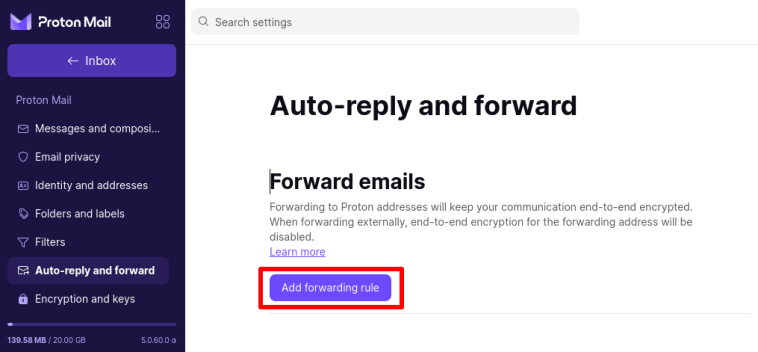
Tutorial Menggunakan Auto Forwarding
Dalam dunia digital yang serba cepat, efisiensi dalam pengelolaan email menjadi hal yang sangat penting. Salah satu fitur yang bisa membantu Anda tetap produktif tanpa harus membuka banyak akun email adalah Auto Forwarding atau penerusan otomatis. Fitur ini memungkinkan setiap pesan yang masuk ke suatu alamat email diteruskan secara otomatis ke alamat email lain yang Anda tentukan.
Misalnya, Anda memiliki email pribadi dan email kantor. Agar tidak ketinggalan informasi penting, Anda bisa mengatur agar semua pesan dari email kantor otomatis diteruskan ke email pribadi. Dengan demikian, Anda hanya perlu memantau satu kotak masuk saja.
Pada artikel ini, kita akan membahas secara lengkap apa itu auto forwarding, manfaatnya, serta langkah-langkah mengaktifkan fitur tersebut khususnya di Gmail, layanan email yang paling banyak digunakan di dunia.
Apa Itu Auto Forwarding?
Auto Forwarding adalah fitur yang memungkinkan email baru yang masuk ke akun Anda diteruskan secara otomatis ke alamat email lain. Pengguna bisa memilih untuk meneruskan semua email yang masuk atau hanya pesan tertentu berdasarkan filter atau aturan khusus.
Fitur ini sangat berguna bagi Anda yang:
Mengelola banyak akun email sekaligus
Ingin memusatkan semua informasi penting ke satu alamat email
Sering berpindah tugas atau jabatan namun masih membutuhkan update dari email lama
Membutuhkan mekanisme backup otomatis
Dengan auto forwarding, Anda tidak perlu lagi repot membuka banyak aplikasi atau mengingat banyak kata sandi.
Manfaat Menggunakan Auto Forwarding
Berikut beberapa keuntungan menggunakan fitur auto forwarding:
Efisiensi waktu
Semua email terkumpul di satu kotak masuk, memudahkan pengelolaan.
Mengurangi risiko melewatkan pesan penting
Email apa pun yang masuk akan otomatis diteruskan tanpa harus dicek manual.
Mempermudah transisi pekerjaan
Saat Anda berganti perangkat atau akun, komunikasi tetap berjalan lancar.
Backup otomatis
Email tetap tersimpan di dua akun sehingga lebih aman.
Tutorial Mengaktifkan Auto Forwarding di Gmail
Berikut adalah panduan langkah demi langkah:
Meneruskan Semua Email Secara Otomatis
Buka Gmail melalui browser di komputer atau laptop Anda.
Klik ikon Gerigi/Settings di pojok kanan atas.
Pilih See All Settings (Lihat semua setelan).
Masuk ke tab Forwarding and POP/IMAP.
Pada bagian Forwarding, klik Add a forwarding address.
Masukkan alamat email tujuan yang akan menerima pesan otomatis.
Gmail akan mengirim kode verifikasi ke email tujuan.
Buka email tersebut dan klik link verifikasi atau masukkan kode ke Gmail.
Setelah verifikasi berhasil, pilih opsi Forward a copy of incoming mail.
Tentukan apakah salinan pesan di kotak masuk awal akan:
Tetap ada
Diarsipkan
Dihapus setelah diteruskan
Klik Simpan Perubahan.
Sekarang semua email baru yang masuk ke Gmail Anda akan secara otomatis diteruskan ke alamat yang ditentukan.
Meneruskan Email Berdasarkan Filter Tertentu
Jika Anda hanya ingin pesan tertentu diteruskan, misalnya yang berasal dari atasan atau berisi kata kunci tertentu, ikuti langkah berikut:
Pada halaman Gmail, klik ikon Search Options di kolom pencarian.
Atur filter berdasarkan kebutuhan:
Alamat pengirim
Subjek
Kata kunci di dalam email
Ukuran lampiran
Dan lainnya
Klik Create filter.
Centang opsi Forward it to.
Pilih email tujuan penerusan.
Klik Buat filter lagi untuk menyimpan.
Cara ini lebih fleksibel karena Anda bisa mengontrol email mana saja yang perlu diteruskan.
Cara Menonaktifkan Auto Forwarding Gmail
Jika tidak dibutuhkan lagi, fitur ini bisa dinonaktifkan kapan saja:
Masuk ke menu Settings → Forwarding and POP/IMAP.
Pilih Disable Forwarding.
Klik Simpan Perubahan.
Tips Keamanan dalam Menggunakan Auto Forwarding
Meskipun sangat membantu, fitur ini tetap harus digunakan dengan hati-hati. Berikut tips penting yang perlu diperhatikan:
Gunakan email tujuan yang terpercaya dan aman
Pastikan hanya orang yang berwenang mengetahui setelan forwarding Anda
Selalu gunakan verifikasi dua langkah (2FA) pada akun utama dan akun tujuan
Hindari meneruskan email sensitif tanpa enkripsi yang tepat
Periksa pengaturan forwarding secara berkala untuk mencegah penyalahgunaan
Kesimpulan
Mengelola email dapat menjadi lebih mudah, aman, dan efisien dengan memanfaatkan fitur alias email dan auto forwarding. Alias membantu Anda memisahkan berbagai kebutuhan digital dalam satu akun, sehingga pengaturan pesan menjadi lebih rapi sekaligus mengurangi risiko spam. Sementara itu, auto forwarding memusatkan seluruh pesan penting ke dalam satu kotak masuk, memastikan Anda tidak melewatkan informasi apa pun.
Kedua fitur ini tersedia di berbagai layanan populer seperti Gmail, Outlook, dan Yahoo, serta dapat diatur dengan cepat. Dengan mengombinasikannya secara bijak dan tetap memperhatikan keamanan akun, Anda akan memperoleh pengalaman komunikasi digital yang jauh lebih produktif, fleksibel, dan terorganisir. Mulailah menerapkannya sekarang dan nikmati kendali penuh atas email Anda!