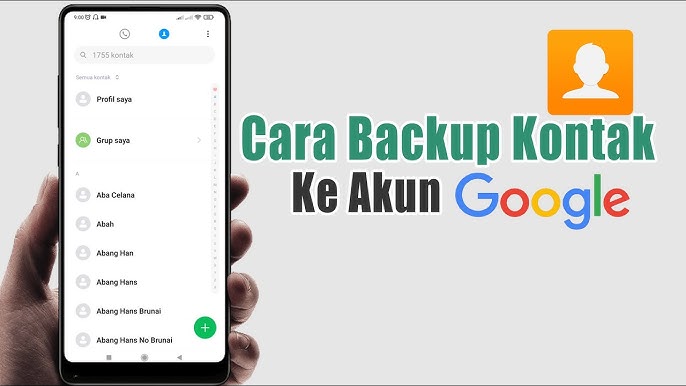
Tutorial Backup Kontak ke Google
Di era digital saat ini, sebagian besar aktivitas komunikasi bergantung pada kontak yang tersimpan di ponsel pintar Anda. Dari anggota keluarga dan teman hingga kolega dan mitra bisnis, semua data ini berada di perangkat yang dapat hilang, rusak, atau terinfeksi virus kapan saja. Oleh karena itu, sangat penting untuk membuat cadangan kontak Anda dengan Google untuk menghindari kehilangan data berharga. Dengan menyimpan kontak Anda di Akun Google, semua nomor telepon tersimpan dengan aman di cloud dan dapat dipulihkan kapan saja bahkan setelah berganti perangkat. Artikel ini akan menunjukkan langkah demi langkah cara mencadangkan kontak Anda ke Google dengan mudah dan aman.
Mengapa mencadangkan kontak di Google penting?
Sebelum kita beralih ke langkah teknis, ada baiknya kita memahami mengapa mencadangkan kontak di Google masuk akal:
Perlindungan terhadap kehilangan data:
Jika ponsel Anda hilang, rusak, atau perlu diatur ulang pabrik, kontak Anda akan aman karena disimpan secara daring di Akun Google Anda.
Sinkronisasi di beberapa perangkat:
Hanya dengan satu akun Google, kontak Anda secara otomatis disinkronkan di seluruh perangkat Android atau bahkan iPhone dengan akun yang sama.
Pemulihan Cepat:
Setelah masuk ke Google pada perangkat baru, semua kontak Anda akan langsung muncul tanpa Anda harus mentransfernya secara manual.
Akses mudah dari mana saja:
Anda dapat melihat dan mengedit kontak Anda kapan saja melalui situs web contacts.google.com tanpa memerlukan telepon pintar.
Langkah-langkah untuk mencadangkan kontak ke Google di perangkat Android
Sebagian besar pengguna Android sudah terhubung ke akun Google. Untuk memastikan semua kontak benar-benar tersinkronisasi dan tercadangkan, ikuti langkah-langkah berikut:
Verifikasi Akun Google Anda
Buka Pengaturan di telepon pintar Anda.
Pilih Akun & Sinkronisasi atau cukup Akun.
Jika Anda belum memiliki akun Google, ketuk Tambah Akun → Google dan masuk dengan alamat email dan kata sandi Anda.
Aktifkan sinkronisasi kontak
Setelah akun Anda ditambahkan, buka Akun lagi.
Pilih akun Google Anda.
Pastikan opsi Sinkronisasi Kontak diaktifkan.
Jika tidak, ketuk Aktifkan atau Sinkronkan Sekarang.
Mulai saat ini, kontak Anda yang tersimpan akan secara otomatis disinkronkan secara berkala dengan akun Google Anda.
Pindahkan kontak dari SIM atau perangkat ke Google
Jika kontak Anda masih tersimpan di kartu SIM atau memori ponsel, Anda perlu mengimpornya ke Akun Google Anda untuk mencadangkannya.
Begini caranya:
Buka aplikasi Kontak di ponsel Anda.
Pilih Kelola Kontak atau Impor/Ekspor Kontak.
Ketuk Impor dari SIM atau perangkat ke Google.
Setelah selesai, kontak akan secara otomatis ditransfer ke cloud.
Periksa sekring
Untuk memastikan pencadangan berhasil, buka contacts.google.com di peramban Anda.
Masuk dengan akun Google yang sama yang Anda gunakan di telepon pintar Anda.
Jika kontak Anda muncul di sana, pencadangan berhasil.
Cadangkan kontak di iPhone ke Google
Pengguna iPhone juga dapat menyimpan kontak mereka di Google sehingga mereka dapat mengaksesnya di perangkat apa pun atau melalui peramban.
Buka Pengaturan di iPhone Anda.
Buka Mail > Akun > Tambah Akun > Google.
Masuk ke Akun Google Anda.
Aktifkan opsi Kontak untuk disinkronkan dengan Google.
Tunggu beberapa menit hingga proses sinkronisasi selesai.
Dengan cara ini, semua kontak iPhone Anda disimpan dengan aman di akun Google Anda dan dapat diakses kapan saja.
Tips tambahan untuk keselamatan dan keandalan
Gunakan koneksi internet yang stabil:
Sinkronisasi memerlukan koneksi yang stabil untuk memastikan semua kontak terunggah sepenuhnya.
Periksa secara berkala:
Kunjungi Google Kontak secara berkala untuk memastikan sinkronisasi berlanjut.
Aktifkan autentikasi dua faktor (2FA):
Lindungi Akun Google Anda dari akses tidak sah dengan mengaktifkan autentikasi dua faktor.
Gunakan satu akun utama:
Sebaiknya Anda menyimpan kontak dalam satu akun Google untuk menghindari kebingungan saat memulihkan.
Tutorial Restore Kontak Lama
Kehilangan kontak dari ponsel pintar bisa sangat menjengkelkan terutama jika nomor penting teman, kolega, atau anggota keluarga terpengaruh. Untungnya, teknologi modern menawarkan beberapa cara untuk memulihkan kontak lama, baik melalui akun Google, kartu SIM, maupun dengan bantuan aplikasi khusus. Dalam artikel ini, kami akan menjelaskan langkah demi langkah cara memulihkan kontak lama di perangkat Android dan iPhone.
Mengapa kontak hilang?
Sebelum memulai pemulihan, Anda harus mengetahui alasan paling umum mengapa kontak hilang:
Masalah dengan sinkronisasi Google, seperti beralih ke perangkat baru tanpa masuk ke akun yang sama.
Reset ke pengaturan pabrik tanpa membuat cadangan terlebih dahulu.
Kesalahan pengguna, seperti menghapus kontak secara tidak sengaja.
Penyimpanan pada kartu SIM atau memori internal yang mungkin rusak atau tidak dapat dibaca.
Setelah Anda mengetahui alasannya, Anda dapat memilih metode pemulihan yang tepat.
Pulihkan kontak melalui Akun Google
Bagi pengguna Android, kontak biasanya otomatis tersimpan di akun Google. Berkat fitur sinkronisasi, kontak yang terhapus dapat dengan mudah dipulihkan. Berikut caranya:
Masuk dengan Akun Google yang sama yang Anda gunakan sebelumnya.
Buka situs web Google Kontak di browser Anda atau aplikasi Kontak.
Klik Lainnya atau Pengaturan dan pilih Batalkan perubahan.
Pilih waktu sebelum kontak dihapus misalnya, 10 menit, 1 jam, atau hingga 30 hari yang lalu.
Konfirmasi dengan “Pulihkan”.
Kontak yang dihapus dalam 30 hari terakhir sekarang akan muncul kembali di daftar Anda.
Catatan: Pastikan sinkronisasi kontak diaktifkan:
Pengaturan > Akun > Google > Sinkronisasi > Kontak.
Jika dinonaktifkan, aktifkan.
Pulihkan kontak dari kartu SIM atau memori telepon
Jika kontak Anda disimpan di kartu SIM atau di penyimpanan internal, Anda dapat memulihkannya sebagai berikut:
Masukkan kartu SIM lama ke telepon pintar Anda.
Buka aplikasi Kontak.
Pilih Impor/Ekspor Kontak > Impor dari kartu SIM.
Tunggu hingga proses impor selesai.
Jika sebelumnya Anda telah membuat cadangan secara manual (misalnya sebagai file .VCF):
Buka Kontak > Impor dari Berkas .VCF.
Pilih berkas cadangan dan konfirmasi.
Setelah beberapa saat, semua kontak lama akan muncul lagi di perangkat Anda.
Pulihkan melalui iCloud (untuk pengguna iPhone)
Apple menawarkan cara mudah untuk memulihkan kontak lama dengan Cadangan iCloud. Untuk melakukannya, ikuti langkah-langkah berikut:
Kunjungi iCloud.com dan masuk dengan ID Apple Anda.
Klik Akun > Kontak untuk melihat nomor yang tersimpan.
Jika beberapa kontak hilang, klik Pengaturan > Pulihkan Kontak.
Pilih versi cadangan yang diinginkan dan klik Pulihkan.
iCloud menyimpan beberapa versi cadangan, jadi Anda dapat memilih yang tepat untuk Anda.
Penggunaan aplikasi pihak ketiga
Selain metode resmi, ada juga aplikasi pihak ketiga yang dapat membantu pemulihan, misalnya:
EaseUS MobiSaver
Dr.Fone Pemulihan Data
Tenorshare UltData
Program-program ini dapat memulihkan data yang hilang seperti kontak, pesan, atau berkas. Namun, penggunaan hanya dari sumber tepercaya untuk menghindari risiko privasi.
Tips untuk menghindari kehilangan data di masa mendatang
Untuk menghindari kehilangan kontak di masa mendatang, Anda harus mengikuti kiat berikut:
Aktifkan sinkronisasi otomatis melalui Google atau iCloud.
Buat cadangan rutin kontak Anda baik di cloud atau sebagai file .VCF.
Gunakan satu akun utama di semua perangkat untuk mempermudah pemulihan.
Simpan kontak baru langsung ke akun Google atau iCloud Anda, bukan hanya penyimpanan perangkat Anda.
Ini memastikan bahwa semua nomor telepon penting tetap aman bahkan jika Anda mengganti perangkat atau mengalami kesalahan sistem.
Kesimpulan
Mencadangkan dan memulihkan kontak adalah langkah penting untuk menjaga keamanan serta ketersediaan data pribadi Anda. Berkat layanan sinkronisasi Google atau iCloud, pengguna dapat dengan mudah menyimpan dan memulihkan kontak kapan pun diperlukan, bahkan jika perangkat hilang atau rusak. Proses ini tidak hanya sederhana, tetapi juga memberikan keamanan, kenyamanan, dan aksesibilitas tinggi karena data tersimpan aman di cloud.
Agar kontak tetap terlindungi, pastikan Anda selalu mengaktifkan sinkronisasi dan melakukan pencadangan secara berkala. Dengan cara ini, Anda tidak perlu khawatir kehilangan nomor penting dan dapat memulihkannya kapan saja. Ingatlah, mencegah lebih baik daripada mengobati cadangan yang rutin memastikan semua kontak Anda tetap aman dan mudah diakses di berbagai perangkat.