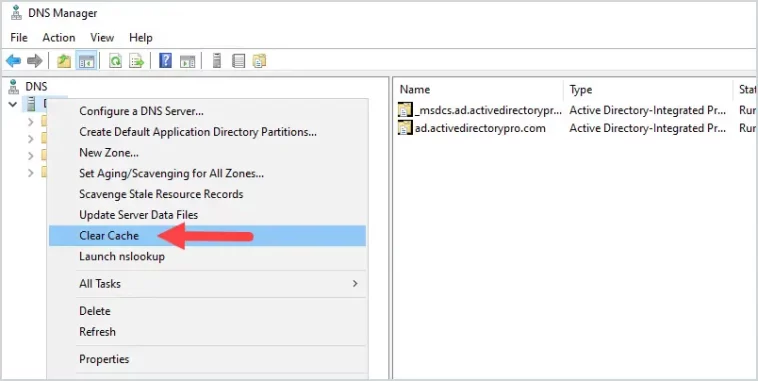
Cache DNS (Sistem Nama Domain) adalah basis data sementara yang disimpan oleh sistem operasi untuk mempercepat proses konversi nama domain menjadi alamat IP. Misalnya, jika Anda mengunjungi situs web seperti www.example.com, Windows akan mengingat alamat IP-nya agar akses lebih cepat saat Anda berkunjung lagi.
Namun, cache DNS mungkin berisi entri yang kedaluwarsa atau rusak, yang menyebabkan masalah saat mengakses situs web. Dalam kasus seperti ini, disarankan untuk menghapus cache DNS (juga dikenal sebagai “flush DNS”).
Mengapa Anda harus menghapus cache DNS?
Berikut ini beberapa alasan umum mengapa membersihkan cache DNS masuk akal:
Perubahan alamat IP situs web: Ketika situs web dipindahkan ke server baru, tetapi sistem Anda masih menggunakan alamat lama.
Pesan kesalahan DNS atau masalah koneksi: Misalnya, “DNS_PROBE_FINISHED_NXDOMAIN” atau “Server DNS tidak merespons.”
Pemeliharaan atau pemecahan masalah jaringan: Administrator atau pengembang jaringan ingin memastikan mereka terhubung ke versi situs web terbaru.
Cara menghapus cache DNS di Windows
Ikuti langkah-langkah berikut dari command prompt:
Buka command prompt sebagai administrator
Klik Mulai dan ketik cmd.
Klik kanan pada Command Prompt dan pilih Run as administrator.
Jika diminta oleh Kontrol Akun Pengguna (UAC), konfirmasikan dengan Ya.
Bersihkan cache DNS dengan satu perintah
Masukkan perintah berikut di jendela input:
ipconfig /flushdnsLalu tekan Enter.
Jika proses berhasil, akan muncul pesan:
Cache resolusi DNS telah dihapus.Ini berarti cache DNS berhasil dibersihkan.
Opsional: Tampilkan cache DNS
Jika Anda ingin melihat data DNS yang tersimpan sebelum menghapusnya, gunakan perintah ini:
ipconfig /displaydnsIni akan menampilkan daftar semua rekaman DNS yang saat ini tersimpan pada sistem Anda.
Bersihkan cache DNS dengan PowerShell
Sebagai alternatif, Anda juga dapat menggunakan Windows PowerShell:
Klik kanan Mulai dan pilih Windows PowerShell (Administrator).
Masukkan perintah berikut dan tekan Enter:
Hapus-DnsClientCachePerintah ini memiliki tujuan yang sama dengan ipconfig /flushdns.
Tips Tambahan
Mulai ulang peramban: Setelah menghapus cache DNS, Anda harus memulai ulang peramban untuk memastikan perubahan diterapkan.
Bersihkan cache peramban: Peramban itu sendiri juga dapat menyimpan informasi yang sudah usang. Membersihkan cache peramban dapat membantu.
Gunakan server DNS publik: Jika masalah berlanjut, coba server DNS alternatif seperti Google DNS (8.8.8.8) atau Cloudflare (1.1.1.1).
Kesimpulan
Menghapus cache DNS adalah cara sederhana dan efektif untuk mengatasi masalah jaringan terkait nama domain. Prosesnya aman, mudah, dan dapat dilakukan oleh siapa pun tanpa memerlukan pengetahuan teknis yang mendalam. Dengan panduan ini, Anda dapat memastikan sistem Anda selalu menggunakan data DNS terbaru dan akses internet Anda berjalan lancar.