Tutorial Penyuntingan Audio Dasar dengan Audacity di Mac
Audacity adalah salah satu solusi perangkat lunak audio gratis dan sumber terbuka terpopuler yang tersedia untuk Mac, Windows, dan Linux. Bagi pengguna Mac yang ingin memulai dunia penyuntingan audio, Audacity adalah pilihan yang sangat tepat. Perangkat lunak ini menawarkan berbagai fitur dan antarmuka yang mudah digunakan. Dalam artikel ini, kami akan menunjukkan dasar-dasar penyuntingan audio dengan Audacity di Mac.
Gunakan Audacity di Mac Anda
Pertama, Anda perlu menggunakan Audacity dari situs web resmi: https://www.audacityteam.org. Pilih versi macOS dan ikuti petunjuk penggunaan. Setelah penggunaan, Anda dapat meluncurkan aplikasi.
Buka atau rekam audio
Untuk membuka berkas audio yang ada:
Klik File > Buka dan pilih file yang diinginkan dari komputer Anda.
Jika Anda ingin membuat rekaman baru:
Hubungkan mikrofon ke Mac Anda dan klik tombol Rekam (lingkaran merah). Perekaman akan segera dimulai.
Penyuntingan Audio Dasar
Setelah berkas audio dimuat, Anda akan melihat tampilan bentuk gelombang. Berikut ini beberapa fungsi dasar:
Potong audio
Pilih area yang ingin Anda hapus dengan Alat pemilihan dan tekan tombol Delete.
Pindahkan klip audio
Anda dapat menggunakan Alat Pergeseran Waktu untuk memindahkan klip pada garis waktu.
Salin dan Tempel Audio
Gunakan Cmd + C untuk menyalin dan Cmd + V untuk menempel.
Memudarkan audio masuk dan keluar
Pilih awal atau akhir klip dan pilih Efek > Fade In atau Fade Out untuk menciptakan transisi yang mulus.
Hilangkan kebisingan latar belakang
Cara menghilangkan noise:
Sorot bagian yang tenang yang hanya berisi kebisingan.
Buka Efek > Pengurangan Kebisingan > Tentukan Profil Kebisingan.
Lalu pilih seluruh trek, buka Noise Reduction lagi dan klik OK.
Tambahkan efek
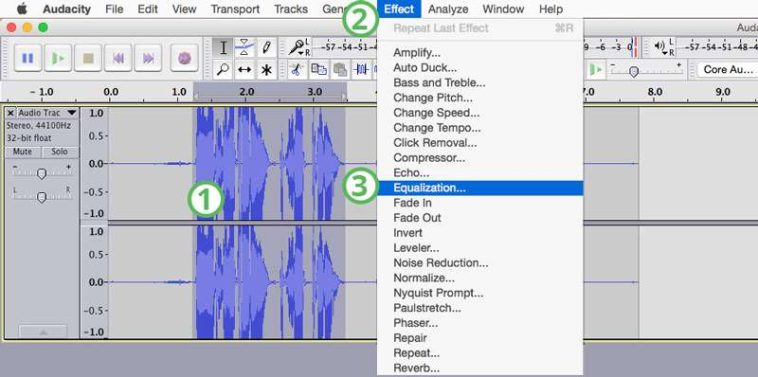
Audacity menawarkan banyak efek seperti echo, reverb, equalizer, dll. Untuk menambahkan efek:
Sorot sebagian audio.
Buka Efek, pilih efek yang diinginkan dan sesuaikan pengaturan.
Ekspor audio
Setelah diedit:
Klik File > Ekspor > Ekspor sebagai MP3/WAV, pilih lokasi penyimpanan, masukkan nama dan klik Simpan.
Tutorial Meningkatkan Kualitas Suara Rekaman di Mac
Kualitas suara memegang peranan penting dalam semua jenis rekaman baik untuk podcast, video, sulih suara, atau produksi musik. Pengguna Mac memiliki beberapa opsi untuk meningkatkan kualitas suara rekaman mereka baik dengan alat bawaan maupun perangkat lunak tambahan. Berikut panduan langkah demi langkah tentang cara mengoptimalkan kualitas suara rekaman di Mac Anda untuk hasil yang profesional.
Gunakan mikrofon eksternal
Langkah pertama dan terpenting untuk meningkatkan kualitas suara adalah menggunakan mikrofon eksternal. Mikrofon internal di MacBook Anda hanya memberikan kualitas yang terbatas. Mikrofon USB atau XLR menghasilkan suara yang jauh lebih jernih dengan lebih sedikit kebisingan latar belakang dan respons frekuensi yang lebih baik.
Mikrofon USB yang direkomendasikan untuk Mac:
Yeti Biru
Audio Technica ATR2100x
Rode NT-USB
Cukup sambungkan melalui USB macOS secara otomatis mengenali mikrofon.
Pilih perangkat input yang benar
Setelah mikrofon terhubung:
Buka Preferensi Sistem > Suara > Input.
Pilih mikrofon eksternal sebagai perangkat input.
Perhatikan level input saat berbicara jangan terlalu rendah atau berada di zona merah.
Sesuaikan volume masukan (gain)
Dalam pengaturan suara, Anda dapat menyesuaikan level input menggunakan slider. Jika level terlalu tinggi, suara akan terdistorsi; jika terlalu rendah, rekaman akan terlalu pelan. Lakukan rekaman uji singkat untuk menemukan level optimal.
Gunakan perangkat lunak perekaman yang sesuai
macOS menawarkan beberapa alat bawaan seperti QuickTime Player dan GarageBand. Untuk kontrol yang lebih baik dan fitur yang lebih profesional, Anda dapat menggunakan program berikut:
GarageBand (gratis dari Apple)
Audacity (Sumber Terbuka)
Logic Pro X (untuk profesional)
Dalam program ini Anda dapat mengatur kualitas rekaman seperti laju sampel (misalnya 44,1 atau 48kHz), kedalaman bit, dan format ekspor.
Ambil gambar di lingkungan yang tenang
Lingkungan sekitar memiliki pengaruh besar pada kualitas audio. Rekam di tempat yang tenang dan tertutup serta hindari sumber gangguan seperti kipas angin, AC, atau kebisingan jalan. Jika memungkinkan, gunakan busa kedap suara atau gunakan lemari pakaian sebagai ruangan kedap suara.
Gunakan filter pop dan dudukan mikrofon
Filter pop mengurangi bunyi plosif pada nada P dan B. Dudukan mikrofon yang kokoh memastikan jarak yang konsisten dan mencegah fluktuasi kualitas suara.
Edit dan tingkatkan suara
Setelah merekam, Anda harus mengedit berkas audio dengan program seperti Audacity atau GarageBand: penghilangan noise, penyesuaian volume, pemerataan, dan kompresi akan membantu Anda memperoleh suara profesional.
Dengan mengikuti langkah-langkah ini, Anda dapat meningkatkan kualitas suara rekaman Mac Anda secara signifikan. Baik Anda seorang pemula atau kreator konten berpengalaman, suara yang jernih dan berkualitas tinggi akan membuat proyek Anda jauh lebih menarik dan menyenangkan bagi audiens Anda.
Kesimpulan
Menguasai teknik dasar pengolahan audio dengan Audacity serta memahami cara mengatur kualitas suara saat rekaman di Mac merupakan langkah penting bagi siapa pun yang ingin menghasilkan audio jernih dan profesional. Audacity sebagai perangkat lunak gratis menawarkan berbagai fitur praktis seperti pemotongan, penggabungan, penghapusan noise, hingga penyesuaian volume. Dengan alat ini, bahkan pemula dapat mempelajari proses penyuntingan audio secara bertahap tanpa memerlukan biaya tambahan atau perangkat lunak mahal.
Di sisi lain, kualitas rekaman sangat dipengaruhi oleh pengaturan awal di Mac. Mengatur input mikrofon, memilih perangkat rekaman yang tepat, serta menyesuaikan level suara merupakan kunci untuk mendapatkan hasil yang optimal. Dengan pengaturan yang benar, pengguna dapat meminimalkan gangguan suara latar, menjaga kestabilan volume, serta meningkatkan kejernihan hasil rekaman. Proses ini tidak hanya penting bagi podcaster atau musisi, tetapi juga bermanfaat untuk kebutuhan sehari-hari, seperti membuat presentasi, materi pembelajaran, maupun konten digital lainnya.
Mengombinasikan kemampuan mengedit di Audacity dengan pengaturan rekaman yang tepat di Mac akan memberikan hasil audio yang lebih maksimal. Rekaman berkualitas tinggi memudahkan proses penyuntingan karena meminimalkan kebutuhan perbaikan, sementara pengeditan yang baik dapat mempercantik hasil akhir agar lebih enak didengar. Hal ini menjadikan seluruh proses lebih efisien, mulai dari tahap rekaman hingga produksi akhir.
Secara keseluruhan, penguasaan dasar-dasar penyuntingan di Audacity dan pemahaman pengaturan kualitas suara di Mac merupakan fondasi penting bagi siapa saja yang ingin serius di bidang audio. Dengan latihan konsisten dan eksplorasi fitur-fitur yang ada, pengguna dapat meningkatkan keterampilan mereka, menghasilkan karya yang lebih profesional, serta memperluas peluang dalam dunia digital yang semakin menuntut kualitas konten tinggi.