Tutorial Membersihkan Memori Internal di Android
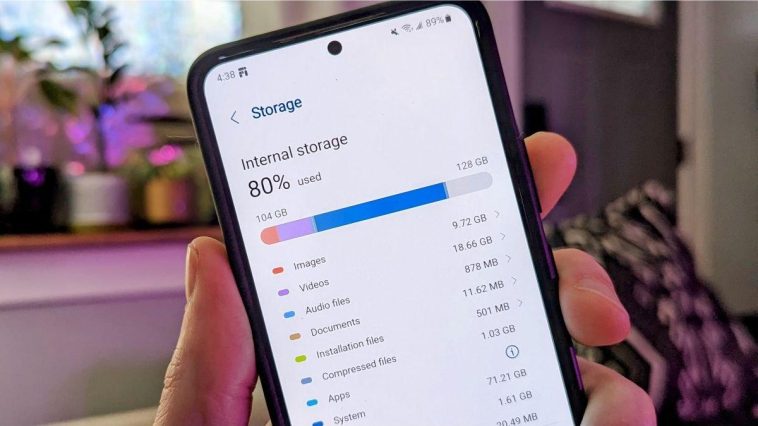
Penyimpanan internal merupakan komponen penting di setiap perangkat Android. Semua aplikasi, foto, video, dan data sistem tersimpan di sana. Namun, seiring waktu, penyimpanan ini cepat penuh dengan file yang tidak perlu seperti data cache, data aplikasi, dan penggunaan yang terlupakan. Hal ini dapat menyebabkan perangkat melambat, aplikasi macet, dan kinerja keseluruhan menurun. Untuk mencegahnya, penyimpanan internal harus dibersihkan secara berkala. Artikel ini akan memandu Anda langkah demi langkah tentang cara membersihkan penyimpanan internal perangkat Android Anda dengan aman dan efektif.
Bersihkan cache aplikasi
Berkas cache adalah berkas sementara yang dibuat oleh aplikasi untuk mengurangi waktu pemuatan. Meskipun bermanfaat, berkas ini dapat menghabiskan banyak ruang penyimpanan seiring waktu. Membersihkan cache secara berkala dapat membantu mengosongkan ruang penyimpanan.
Begini caranya:
Buka Pengaturan di telepon pintar Anda.
Pilih Penyimpanan.
Ketuk Data Cache.
Konfirmasi dengan Clear untuk menghapus semua file cache.
Alternatifnya, Anda dapat menghapus cache aplikasi individual:
Pengaturan > Aplikasi > pilih aplikasi yang diinginkan > Penyimpanan > Hapus cache.
Metode ini tidak menghapus data penting atau informasi login apa pun, jadi sepenuhnya aman.
Hapus penggunaan yang tidak diperlukan
Folder Penggunaan sering kali menyimpan banyak berkas, seperti dokumen, gambar, atau APK yang tidak lagi dibutuhkan. Berkas-berkas ini menghabiskan ruang penyimpanan yang tidak perlu.
Cara menghapusnya:
Buka File Manager atau My Files.
Buka folder Gunakan.
Pilih file yang tidak lagi Anda perlukan.
Ketuk Hapus.
Untuk pembersihan yang lebih menyeluruh, Anda juga dapat menggunakan aplikasi Files by Google, yang secara otomatis mendeteksi dan menghapus file besar dan duplikat.
Copot pemasangan aplikasi yang tidak digunakan
Banyak pengguna memasang aplikasi hanya untuk mencobanya, lalu lupa menghapusnya setelahnya. Aplikasi-aplikasi ini tidak hanya menghabiskan ruang penyimpanan, tetapi juga dapat berjalan di latar belakang dan memperlambat sistem.
Cara menghapus aplikasi:
Tekan dan tahan ikon aplikasi.
Pilih Copot pemasangan.
Konfirmasikan penghapusan penggunaan.
Anda juga dapat menghapus aplikasi melalui pengaturan:
Pengaturan > Aplikasi > pilih aplikasi yang diinginkan > Copot pemasangan.
Atau melalui perangkat selular Anda → Profil > Kelola aplikasi dan perangkat > Kelola, lalu pilih dan hapus aplikasi.
Pindahkan file ke kartu SD atau penyimpanan cloud
Jika perangkat Anda mendukung kartu SD, Anda harus memindahkan file besar seperti foto, video, dan musik ke dalamnya untuk mengosongkan ruang penyimpanan internal.
Cara memindahkan file:
Buka File Manager.
Pilih file (misalnya, foto, video, atau dokumen).
Ketuk Pindahkan.
Pilih lokasi penyimpanan pada kartu SD.
Jika perangkat Anda tidak mendukung kartu SD, gunakan penyimpanan cloud seperti Google Drive, Dropbox, atau OneDrive. Ini tidak hanya akan menghemat ruang penyimpanan Anda, tetapi juga melindungi file Anda dari kehilangan.
Aktifkan fungsi “Penyimpanan Cerdas”
Beberapa versi Android menawarkan fitur Penyimpanan Cerdas, yang secara otomatis menghapus file dan foto sementara yang telah dicadangkan ke cloud.
Cara mengaktifkan fungsi:
Buka Pengaturan > Penyimpanan.
Aktifkan Penyimpanan Cerdas.
Pilih periode setelah file akan dihapus secara otomatis (misalnya, setelah 30 atau 60 hari).
Fungsi ini secara otomatis memastikan bahwa ruang penyimpanan Anda dikelola secara optimal tanpa memerlukan intervensi manual dari Anda.
Hapus data aplikasi
Selain cache, beberapa aplikasi juga menyimpan data dalam jumlah besar seperti riwayat, pengaturan, atau berkas offline. Aplikasi seperti YouTube, Spotify, atau Telegram dapat menghabiskan beberapa gigabita.
Cara menghapus data aplikasi:
Buka Pengaturan > Aplikasi > aplikasi yang diinginkan > Penyimpanan.
Ketuk Hapus Data.
Peringatan: Ini akan mengatur ulang pengaturan aplikasi Anda, dan Anda mungkin perlu masuk lagi.
Hapus sisa-sisa aplikasi yang dihapus
Bahkan setelah dihapus, beberapa aplikasi mungkin meninggalkan folder atau file kosong. Untuk menghapusnya:
Buka File Manager.
Buka Android > data atau Android > obb.
Hapus folder aplikasi yang tidak lagi digunakan.
Atau, Anda dapat menggunakan alat seperti CCleaner atau Files by Google untuk secara otomatis menemukan dan menghapus sisa-sisa tersebut.
Tutorial Menghapus File Sampah di Android
Dalam penggunaan sehari-hari, ponsel pintar Android sering kali dipenuhi berbagai jenis berkas yang tidak perlu, yang dikenal sebagai berkas sampah atau berkas sementara. Berkas-berkas ini dapat memenuhi ruang penyimpanan, memperlambat kinerja perangkat, dan bahkan menyebabkan kesalahan sistem. Oleh karena itu, penting untuk mengetahui cara menghapus berkas sampah di Android agar perangkat tetap bersih, cepat, dan efisien.
Apa itu file sampah di Android?
Berkas sampah adalah data sementara yang dihasilkan oleh sistem atau aplikasi selama penggunaan. Ini termasuk berkas cache, log, penggunaan yang tidak lengkap, gambar mini, dan folder kosong dari aplikasi yang dihapus penggunaannya. Meskipun tampak kecil, berkas-berkas ini dapat terakumulasi hingga beberapa gigabita seiring waktu.
Contoh file sampah yang umum:
Cache Aplikasi: Data sementara yang dimaksudkan untuk mempercepat pemuatan aplikasi.
File log: Laporan aktivitas sistem atau aplikasi.
Penggunaan Tidak Lengkap dan Gambar Kecil: Sisa file yang tidak lengkap digunakan atau bersifat sementara.
Folder Aplikasi Yatim Piatu: Folder yang tertinggal setelah pencopotan pemasangan.
Mengapa file sampah harus dihapus?
Ada beberapa alasan bagus mengapa Anda harus membersihkan perangkat Android Anda secara teratur:
Peningkatan kinerja: Terlalu banyak file yang tidak diperlukan akan memperlambat sistem.
Kosongkan ruang penyimpanan: Menghapus file sampah menciptakan ruang untuk data baru.
Menghindari Kesalahan Aplikasi: File cache yang rusak dapat menyebabkan aplikasi mogok.
Meningkatkan stabilitas sistem: Sistem yang terorganisir dengan baik berjalan lebih lancar dan efisien.
Pembersihan rutin membantu menjaga perangkat Anda dalam kondisi optimal.
Panduan langkah demi langkah: Menghapus file sampah di Android
Berikut adalah metode terbaik untuk menghapus file yang tidak diperlukan dengan aman:
Dengan fungsi “memori” terintegrasi
Setiap perangkat Android memiliki fitur pembersihan bawaan. Begini cara kerjanya:
Buka Pengaturan.
Ketuk Penyimpanan.
Tunggu hingga sistem menganalisis berkas.
Pilih Bersihkan atau Hapus Berkas Sampah.
Konfirmasikan tindakan dan tunggu hingga proses selesai.
Metode ini aman karena hanya file-file sementara yang tidak diperlukan saja yang dihapus.
Hapus cache aplikasi secara manual
Jika Anda hanya ingin menghapus cache aplikasi tertentu, lakukan sebagai berikut:
Buka Pengaturan > Aplikasi.
Pilih aplikasi, misalnya WhatsApp atau Instagram.
Ketuk Penyimpanan & Cache.
Pilih Hapus Cache.
Ulangi ini untuk beberapa aplikasi untuk mengosongkan lebih banyak penyimpanan.
Peringatan: Jangan ketuk “Hapus Data”, karena ini akan menghapus pengaturan aplikasi dan akun.
Gunakan aplikasi pembersih
Selain itu, Anda dapat menggunakan aplikasi pihak ketiga seperti Files by Google, CCleaner, atau AVG Cleaner. Aplikasi-aplikasi ini mendeteksi file duplikat, data dalam jumlah besar, dan cache tersembunyi.
Contoh penggunaan Files by Google:
Gunakan dan buka Files by Google.
Beralih ke tab Bersihkan.
Aplikasi menampilkan file sampah yang direkomendasikan.
Ketuk Hapus untuk memulai proses.
Aplikasi ini aman dan direkomendasikan langsung oleh Google.
Hapus penggunaan dan media lama
Folder penggunaan sering kali penuh seiring waktu. Berikut cara menghapus file lama:
Buka File Manager atau My Documents.
Buka folder Gunakan.
Pilih dan hapus file lama atau yang tidak diperlukan.
Periksa juga folder DCIM, Pictures dan Videos untuk menghapus foto atau video duplikat.
Tips: Cadangkan file penting ke Google Drive terlebih dahulu.
Bersihkan file WhatsApp dan Messenger
Aplikasi perpesanan seperti WhatsApp menyimpan banyak gambar, video, dan dokumen. Berikut cara menghapusnya:
Buka WhatsApp > Pengaturan > Penyimpanan dan Data > Kelola Penyimpanan.
Pilih obrolan dengan jumlah data besar.
Hapus semua media yang tidak Anda perlukan.
Metode ini dapat dengan mudah membebaskan beberapa ratus megabyte ruang penyimpanan.
Tips tambahan untuk sistem Android yang cepat
Lakukan pembersihan mingguan.
Jangan memasang terlalu banyak aplikasi pada saat yang bersamaan.
Gunakan versi Lite dari aplikasi populer (misalnya, Facebook Lite).
Nonaktifkan sinkronisasi otomatis yang tidak diperlukan.
Simpan foto dan video di cloud (misalnya, Google Foto atau Google Drive).
Kesimpulan
Membersihkan penyimpanan internal dan menghapus file sampah di Android adalah langkah penting untuk menjaga kinerja dan umur panjang perangkat Anda. Dengan rutin menghapus cache, file lama, dan aplikasi yang jarang digunakan, Anda tidak hanya mengosongkan ruang penyimpanan, tetapi juga memastikan sistem tetap cepat, stabil, dan efisien. Gunakan kartu SD atau penyimpanan cloud untuk memindahkan file berukuran besar, dan jadikan pembersihan perangkat sebagai rutinitas bulanan. Dengan perawatan yang konsisten, ponsel Android Anda akan bekerja lebih lancar, responsif, dan tahan lama.