Tutorial Membuat Teks Berjalan
Teks bergulir adalah efek menarik yang sering digunakan di situs web, video, atau tampilan digital. Efek ini memberikan sentuhan dinamis pada presentasi dan menarik perhatian audiens ke informasi penting. Artikel ini akan menunjukkan langkah demi langkah cara mudah membuat teks bergulir di komputer atau perangkat Android Anda.
Apa itu teks bergulir?
Teks bergulir adalah teks yang bergerak dari satu sisi ke sisi lain biasanya dari kanan ke kiri atau sebaliknya. Efek ini sering digunakan untuk menampilkan pengumuman, berita, atau pesan iklan berulang kali.
Ada dua metode utama untuk membuat teks berjalan:
Menggunakan HTML di komputer Anda.
Dengan aplikasi di perangkat Android.
Membuat teks bergulir dengan HTML di komputer Anda
Jika Anda ingin menampilkan teks bergulir di halaman web atau dalam dokumen HTML sederhana, Anda dapat menggunakan tag <marquee> yang lama namun masih banyak digunakan. Tag ini mudah digunakan dan tidak memerlukan pustaka tambahan.
Langkah-langkah:
Buka editor teks, misalnya Notepad (Windows) atau TextEdit (Mac).
Masukkan kode berikut:
<!DOCTYPE html>
<html>
<kepala>
<title>Teks Laut</title>
</head>
<tubuh>
<marquee perilaku="gulir" arah="kiri" scrollamount="5">
Selamat datang di situs web kami! Temukan informasi baru dan topik menarik setiap hari.
</marquee>
</tubuh>
Bahasa Indonesia: </html>
Simpan berkas sebagai lauftext.html.
Buka di peramban Anda (Chrome, Firefox, Edge, dll.) untuk melihat hasilnya.
Penjelasan kode:
behavior="scroll" berarti teks bergulir terus-menerus.
direction="left" mengatur arah perjalanan.
scrollamount="5" menentukan kecepatan (semakin tinggi nilainya, semakin cepat teks bergulir).
Desain Tambahan:
Anda dapat menambahkan warna, ukuran font, atau gaya:
<marquee direction="kanan" scrollamount="3">
<font color="blue" size="5"><b>Teks biru berjalan ke kanan</b></font>
</marquee>
Membuat teks bergulir dengan CSS modern
Karena tag <marquee> dianggap usang dalam HTML5, disarankan untuk membuat animasi dengan CSS.
Berikut ini contoh penggunaan animasi CSS:
<!DOCTYPE html>
<html>
<kepala>
<gaya>
.marquee {
lebar: 100%;
overflow: tersembunyi;
spasi: nowrap;
ukuran kotak: kotak batas;
animasi: bergerak 10 detik linier tak terbatas;
}
@keyframes pindah {
0% { indentasi teks: 100%; }
100% { indentasi teks: -100%; }
}
</gaya>
</head>
<tubuh>
<div class="marquee">Teks Marting dengan animasi CSS modern!</div>
</tubuh>
Bahasa Indonesia: </html>
Metode ini memungkinkan Anda mengontrol kecepatan, arah, dan durasi gerakan secara presisi. Selain itu, metode ini kompatibel dengan semua peramban modern dan terlihat lebih profesional.
Membuat teks bergulir di Android
Jika Anda ingin membuat teks bergulir untuk video, postingan media sosial, atau tampilan LED di ponsel Anda, Anda dapat menggunakan aplikasi Android khusus.
Aplikasi Populer:
Gulir LED Papan Tanda Digital
Menampilkan teks seperti di papan LED. Anda dapat menyesuaikan warna, kecepatan, ukuran font, dan arah.
KineMaster atau VideoShow
Ideal untuk menggulir teks dalam video. Tambahkan lapisan teks, pilih animasi gulir, dan sesuaikan kecepatannya.
Aplikasi Spanduk Teks
Menampilkan teks sebagai teks bergulir layar penuh sering digunakan di konser atau acara.
Contoh: Menggunakan penggulung LED
Gunakan aplikasi dari perangkat selular Anda.
Buka dan masukkan teks Anda.
Pilih warna, latar belakang, dan kecepatan gerakan.
Ketuk Mulai untuk menampilkan teks bergulir.
Anda dapat menggunakan telepon pintar Anda seperti papan skor digital.
Tips untuk teks isi yang menarik
Gunakan warna kontras tinggi untuk meningkatkan keterbacaan.
Jangan bergerak terlalu cepat kecepatan sedang lebih nyaman.
Gunakan font sederhana dan tebal seperti Arial atau Roboto.
Batasi panjang teks agar tetap mudah dibaca.
Cobalah mengubah arah (misalnya, dari bawah ke atas) untuk menciptakan variasi.
Tutorial Membuat Animasi Sederhana di PowerPoint
Microsoft PowerPoint bukan sekadar alat untuk membuat presentasi; ia juga menawarkan berbagai fitur animasi yang memungkinkan Anda membuat slide lebih dinamis dan menarik. Penggunaan animasi dapat meningkatkan perhatian audiens dan menyampaikan pesan Anda secara efektif. Tutorial ini akan menunjukkan langkah demi langkah cara membuat animasi sederhana di PowerPoint dengan mudah, kreatif, dan profesional.
Jenis-jenis Animasi di PowerPoint
PowerPoint menyediakan beberapa kategori utama animasi yang dapat Anda terapkan pada teks, gambar, atau bentuk:
Animasi Pintu Masuk:
Efek-efek ini membuat objek muncul di slide. Contoh: Muncul, Terbang Masuk, atau Memudar.
Penekanan animasi:
Tombol-tombol ini menyorot objek yang sudah ada, misalnya Putar (memutar) atau Tumbuhkan/Kecilkan (memperbesar/mengecilkan).
Animasi Keluar:
Efek ini membuat objek menghilang dari slide, seperti Hilang atau Terbang Keluar.
Jalur Gerak:
Ini memungkinkan Anda memindahkan objek sepanjang lintasan tertentu, seperti garis, kurva, atau lingkaran.
Memahami kategori ini akan memudahkan Anda memutuskan efek mana yang paling sesuai dengan presentasi Anda.
Menambahkan Animasi ke Objek
Sebelum memulai, buat slide berisi teks, gambar, atau bentuk yang ingin Anda animasikan. Kemudian, lanjutkan sebagai berikut:
Buka slide yang diinginkan.
Klik objek yang ingin Anda animasikan.
Pilih tab Animasi dari menu atas.
Pilih efek dari daftar yang ditampilkan.
Klik tanda panah kecil di bawah untuk melihat semua efek yang tersedia.
Setelah dipilih, angka kecil akan muncul di samping objek ini menunjukkan urutan pemutaran animasi.
Anda juga dapat menambahkan beberapa animasi ke suatu objek, misalnya efek fly-in untuk tampilan dan efek fade-out untuk menghilang. Gunakan opsi Tambahkan Animasi untuk ini.
Mengatur durasi dan urutan animasi
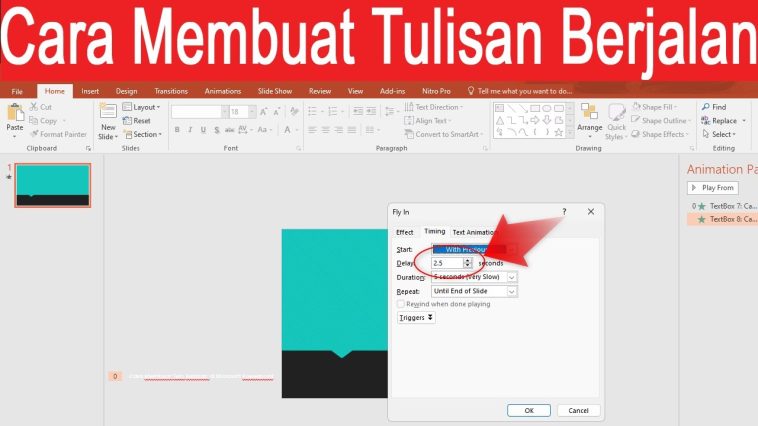
Setelah menambahkan animasi, Anda dapat menyesuaikan pengaturan waktu dan kecepatan. Pengaturan ini dapat ditemukan di bagian Pengaturan Waktu pada tab “Animasi”:
Mulai:
Saat Diklik → Animasi dimulai saat Anda mengklik.
Dengan Sebelumnya → Animasi berjalan bersamaan dengan yang sebelumnya.
Setelah Sebelumnya → Animasi dimulai ketika animasi sebelumnya selesai.
Durasi:
Menentukan seberapa cepat atau lambat animasi berjalan. Nilai yang lebih kecil berarti gerakan cepat, nilai yang lebih besar berarti gerakan lebih lambat.
Penundaan:
Menambahkan jeda sebelum animasi dimulai.
Untuk menyesuaikan urutan, buka Panel Animasi di sebelah kanan. Di sana Anda dapat memindahkan, mengubah urutan, atau mengubah urutan animasi.
Menggunakan Jalur Gerak
Fitur menarik di PowerPoint adalah kemampuan untuk memindahkan objek di sepanjang jalur gerak. Misalnya, gambar pesawat dapat “terbang” melintasi slide.
Prosedur:
Pilih objek yang akan dipindahkan.
Klik Tambahkan Animasi > Jalur Gerak.
Pilih jalur, misalnya Garis, Kurva, atau Lingkaran.
Gunakan titik hijau sebagai titik awal dan titik merah sebagai titik akhir.
Klik Pratinjau untuk melihat hasilnya.
Anda juga dapat membuat jalur khusus dengan memilih Jalur Khusus dan menggambar jalur Anda sendiri dengan mouse.
Menggabungkan Beberapa Animasi
Untuk membuat presentasi yang lebih dinamis, Anda dapat menggabungkan beberapa animasi dalam satu slide. Misalnya:
Judul muncul dengan efek Fade In.
Sebuah gambar terbang dari kiri (Terbang Masuk dari Kiri).
Bagian teks muncul satu demi satu dengan Muncul.
Di jendela Animasi, Anda dapat melihat semua efek dan menyesuaikan urutannya. Gunakan tombol Ubah Urutan Animasi untuk mengatur ulang animasi sesuai kebutuhan.
Pratinjau dan Penyempurnaan
Sebelum menyimpan presentasi Anda, sebaiknya pratinjau semua animasi. Untuk melakukannya, klik Pratinjau pada tab “Animasi”.
Jika gerakan tampak terlalu cepat atau berlebihan, sesuaikan durasinya atau hilangkan efek yang tidak diperlukan.
Beberapa tips:
Gunakan animasi dengan hemat untuk menjaga penampilan profesional.
Jaga agar efek konsisten di semua slide.
Hindari efek yang berlebihan seperti memantul atau berputar jika presentasinya formal.
Kesimpulan
Membuat teks bergulir dan animasi sederhana di PowerPoint sama-sama mudah dilakukan tanpa memerlukan keahlian desain khusus. Dengan sedikit kreativitas, Anda dapat menampilkan pesan atau presentasi secara lebih hidup dan menarik. Di sisi web dan Android, teks bergulir dapat dibuat menggunakan HTML, CSS, atau aplikasi seperti LED Scroller dan KineMaster, sementara di PowerPoint, Anda bisa menambahkan efek animasi untuk memperkuat pesan dan menarik perhatian audiens. Kuncinya adalah menyesuaikan gerakan, durasi, dan gaya agar tetap mendukung isi utama, bukan mengalihkannya. Dengan latihan dan eksperimen sederhana, Anda dapat mengubah teks atau slide biasa menjadi tampilan visual yang dinamis, profesional, dan memikat.