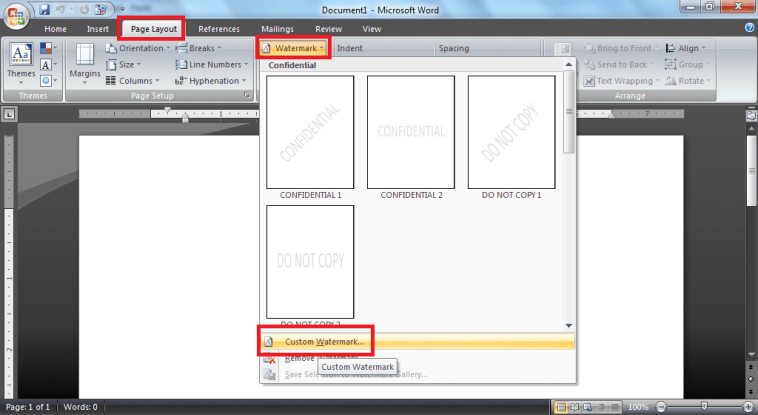
Tanda air adalah teks atau gambar yang ditambahkan ke dokumen untuk menandainya, melindungi hak cipta, atau memperjelas statusnya, seperti “RAHASIA” atau “DRAFT”. Menambahkan tanda air mudah dilakukan di Windows terutama pada berkas Microsoft Word atau PDF. Dalam artikel ini, kami akan menunjukkan langkah demi langkah cara menyisipkan tanda air ke dalam dokumen Word dan PDF.
Menambahkan tanda air di Microsoft Word
Microsoft Word adalah salah satu program pengolah kata yang paling banyak digunakan di Windows dan menawarkan fitur tanda air bawaan.
Langkah-langkah:
Buka dokumen Word yang ingin Anda tambahkan tanda air.
Klik menu Desain.
Pilih “Tanda Air” di bilah alat di sebelah kanan.
Beberapa tanda air yang sudah dibuat seperti “Rahasia”, “Jangan Disalin” atau “Draf” akan muncul.
Untuk menggunakan salah satunya, cukup klik maka akan dimasukkan secara otomatis.
Untuk tanda air khusus:
Klik “Tanda Air Kustom”.
Pilih antara Tanda Air Teks atau Tanda Air Gambar.
Untuk tanda air teks, masukkan teks yang diinginkan, seperti “RAHASIA.”
Mengatur font, ukuran, warna dan perataan.
Klik OK untuk memasukkannya.
Sebuah pemberitahuan:
Tanda air akan muncul secara otomatis di semua halaman. Untuk menghapusnya, kembali ke “Tanda Air” dan pilih “Hapus Tanda Air”.
Tambahkan tanda air ke file PDF dengan Microsoft Print to PDF
Jika Anda ingin menambahkan tanda air ke dokumen PDF, Anda dapat menggunakan Word terlebih dahulu lalu menyimpannya sebagai PDF:
Langkah-langkah:
Masukkan tanda air di Word seperti dijelaskan di atas.
Lalu klik File > Simpan Sebagai.
Pilih lokasi penyimpanan dan atur jenis file ke PDF.
Klik Simpan.
Metode ini sederhana dan tidak memerlukan perangkat lunak tambahan.
Gunakan program pengeditan PDF (misalnya PDF XChange Editor atau Adobe Acrobat)
Jika Anda sudah memiliki berkas PDF dan ingin menyisipkan tanda air secara langsung, gunakan program pengeditan PDF seperti PDF XChange Editor atau Adobe Acrobat.
Contoh dengan PDF XChange Editor:
Buka berkas PDF di editor.
Buka Dokumen > Tanda Air > Tambah.
Masukkan teks yang diinginkan untuk tanda air.
Sesuaikan posisi, ukuran, warna, transparansi, dan halaman yang terpengaruh.
Klik OK.
Simpan dokumen.
Adobe Acrobat Pro menawarkan fitur serupa, tetapi tersedia berbayar.
Alat Online sebagai Alternatif
Jika Anda tidak ingin menggunakan perangkat lunak apa pun, ada banyak situs web daring, seperti:
Prosedur umum:
Buka situs web.
Unggah berkas PDF Anda.
Masukkan teks tanda air yang diinginkan.
Klik “Tambahkan Tanda Air”.
Gunakan file yang telah diedit.
Kesimpulan
Menambahkan tanda air ke dokumen di Windows itu mudah, baik di Word maupun PDF. Anda bisa menggunakan fitur bawaan atau alat pihak ketiga, tergantung kebutuhan. Untuk penggunaan rutin, sebaiknya siapkan templat dokumen dengan tanda air ini akan menghemat waktu Anda untuk setiap dokumen baru.