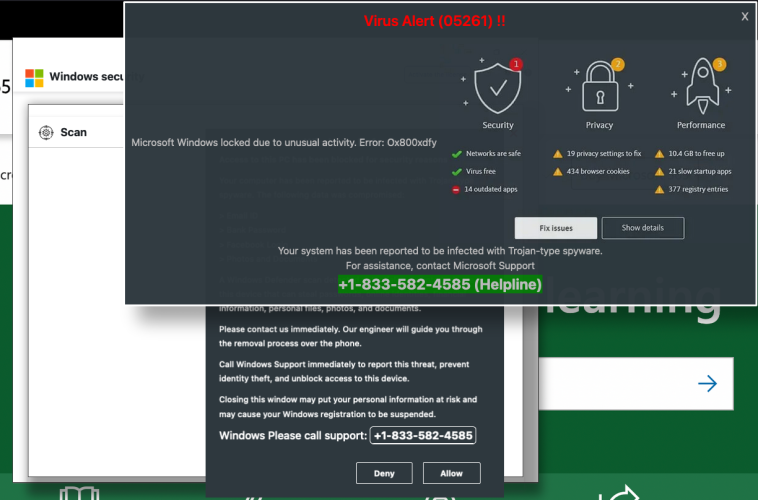
Spyware adalah salah satu jenis malware paling berbahaya. Spyware diam-diam memata-matai aktivitas pengguna, mencuri data pribadi, merekam ketukan tombol, atau bahkan mengakses kamera dan mikrofon tanpa izin. Di Windows, spyware dapat memasuki sistem melalui penggunaan yang tidak aman, email phishing, atau aplikasi yang tampaknya tidak berbahaya. Dalam artikel ini, kami akan menunjukkan langkah demi langkah cara mendeteksi spyware di sistem Windows secara sederhana dan praktis.
Kenali tanda-tanda infeksi spyware
Sebelum memulai pemindaian teknis, carilah tanda-tanda peringatan berikut yang mungkin mengindikasikan adanya spyware:
Sistem melambat secara tiba-tiba.
Iklan pop-up yang tidak terduga.
Browser secara otomatis mengalihkan ke situs web yang tidak dikenal.
Program yang tidak dikenal muncul dalam daftar program.
Kamera atau mikrofon aktif meskipun tidak digunakan.
Penggunaan data sangat tinggi.
Jika Anda mengalami beberapa gejala ini, kemungkinan besar sistem Anda terinfeksi spyware.
Gunakan Pusat Keamanan Windows (Windows Defender)
Windows 10 dan 11 memiliki alat keamanan bawaan bernama Windows Security yang sangat andal dalam mendeteksi ancaman dasar. Berikut caranya:
Klik Mulai, ketik Keamanan Windows dan buka programnya.
Pilih Perlindungan virus & ancaman.
Klik Pemindaian Cepat atau buka Opsi Pemindaian untuk melakukan Pemindaian Penuh.
Jika ancaman terdeteksi, ikuti petunjuk penghapusan atau karantina.
Alat ini diperbarui secara berkala oleh Microsoft dan mendeteksi banyak varian spyware umum.
Periksa proses latar belakang di Task Manager
Spyware sering kali menyamar sebagai proses sistem normal. Proses tersebut dapat diidentifikasi menggunakan Task Manager:
Tekan Ctrl + Shift + Esc untuk membuka Pengelola Tugas.
Beralih ke tab Proses.
Cari proses mencurigakan dengan penggunaan CPU atau RAM yang tinggi.
Klik kanan > Buka lokasi file untuk memeriksa asalnya.
Jika berkas tersebut terletak di folder Temp atau AppData, misalnya, ada baiknya mencari nama berkas tersebut secara daring.
Gunakan alat deteksi spyware eksternal
Beberapa spyware canggih tidak terdeteksi oleh Windows Defender. Dalam kasus seperti ini, program khusus seperti:
Malwarebytes: Perlindungan gratis dan efektif terhadap spyware, adware, dan Trojan.
Spybot Search & Destroy: Dikembangkan khusus untuk mendeteksi dan menghapus spyware.
AdwCleaner: Ideal untuk menghapus adware dan program yang mungkin tidak diinginkan (PUP).
Gunakan alat ini hanya dari situs web resmi, lalu lakukan pemindaian sistem secara menyeluruh.
Periksa ekstensi browser
Spyware dapat masuk melalui add-on peramban. Berikut cara memeriksa ekstensi Anda:
Di Chrome: Menu (tiga titik) > Ekstensi.
Di Firefox: Menu (tiga baris) > Add-on dan Tema.
Hapus ekstensi yang tidak Anda kenal atau yang terpasang sendiri.
Pemeriksaan manual di pengaturan sistem
Beberapa program spyware mengubah pengaturan sistem. Periksa hal-hal berikut:
Program Startup: Tekan Win + R, ketik msconfig, lalu lihat di tab Startup. Nonaktifkan entri yang mencurigakan.
Program yang digunakan: Buka Panel Kontrol > Copot pemasangan program dan cari aplikasi yang tidak dikenal.
Tindakan pencegahan
Setelah menghapus spyware, Anda harus mengamankan sistem Anda:
Jangan pernah mengklik tautan dari email yang tidak dikenal.
Gunakan perangkat lunak hanya dari sumber tepercaya.
Aktifkan Windows Firewall.
Gunakan kata sandi yang kuat dan aktifkan autentikasi dua faktor jika tersedia.
Mengikuti petunjuk ini akan membantu Anda mendeteksi dan menghapus spyware dengan aman dari sistem Windows Anda. Namun, pertahanan terbaik melawan ancaman digital tetaplah kewaspadaan dan akal sehat.