Tutorial Mengaktifkan Perlindungan Ransomware di Windows
Di dunia digital saat ini, serangan ransomware merupakan salah satu ancaman terbesar yang dihadapi pengguna komputer. Ransomware adalah jenis malware yang mengenkripsi berkas Anda dan kemudian meminta tebusan untuk memulihkan akses. Untungnya, Microsoft menawarkan fitur bawaan bernama Ransomware Protection di Windows 10 dan Windows 11 yang membantu melindungi berkas penting dari akses tidak sah. Dalam artikel ini, kami akan menunjukkan cara mengaktifkan fitur ini langkah demi langkah.
Apa itu perlindungan ransomware?
Perlindungan Ransomware adalah bagian dari fitur keamanan Windows Defender. Fitur ini memungkinkan Anda melindungi folder tertentu sehingga hanya program tepercaya yang dapat mengaksesnya. Perlindungan ini terdiri dari dua komponen utama:
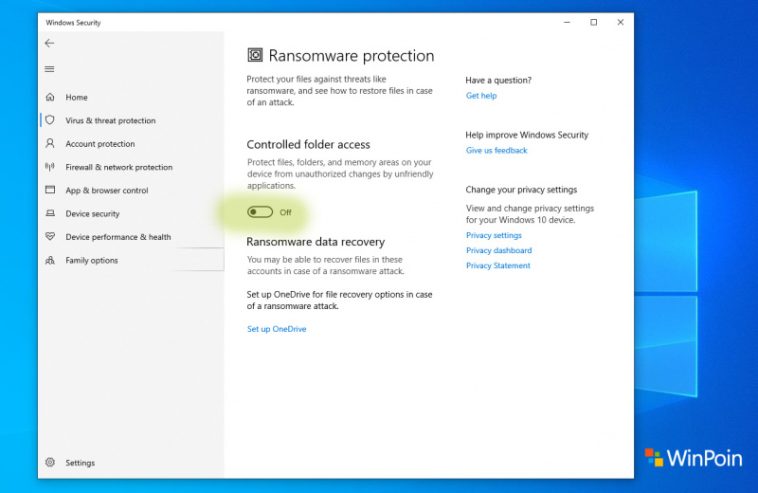
Akses Folder Terkendali – Mencegah program yang tidak sah membuat perubahan pada folder yang dilindungi.
Opsi Pemulihan – Membantu memulihkan file dari cadangan, seperti OneDrive, jika terjadi serangan.
Persyaratan penggunaan
Sebelum Anda dapat mengaktifkan perlindungan ransomware, pastikan bahwa:
Windows Defender aktif sebagai program antivirus utama.
Anda menggunakan Windows 10 (versi 1709 atau lebih baru) atau Windows 11.
Anda masuk dengan akun administrator.
Jika Anda menggunakan program antivirus pihak ketiga, fitur ini mungkin dinonaktifkan atau tidak tersedia.
Cara mengaktifkan perlindungan ransomware
Ikuti langkah-langkah berikut untuk mengaktifkan perlindungan ransomware di Windows:
Buka Keamanan Windows
Klik Mulai dan ketik Keamanan Windows di kotak pencarian.
Buka aplikasi Windows Security dari hasil pencarian.
Navigasi ke “Perlindungan virus & ancaman”
Klik Perlindungan virus & ancaman di bilah sisi kiri.
Gulir ke bawah ke bagian Perlindungan Ransomware.
Klik Kelola Perlindungan Ransomware.
Aktifkan “Akses Folder Terkendali”
Di sana Anda akan melihat opsi Akses Folder Terkendali.
Klik tombol untuk mengubahnya dari Mati ke Aktif.
Prompt konfirmasi mungkin muncul – klik Ya.
Tambahkan folder untuk dilindungi
Klik Folder yang Dilindungi untuk melihat daftar folder yang sudah dilindungi.
Secara default, folder seperti dokumen, gambar, dan video dilindungi.
Anda dapat mengeklik Tambahkan Folder yang Dilindungi untuk melindungi folder yang lebih penting.
Tambahkan aplikasi yang disetujui
Terkadang bahkan program tepercaya pun diblokir. Untuk mencegahnya:
Klik Izinkan aplikasi melalui akses folder yang dikontrol.
Pilih Tambahkan aplikasi yang diizinkan, lalu Aplikasi yang baru saja diblokir atau Telusuri semua aplikasi.
Tambahkan aplikasi yang diinginkan.
Tips tambahan
Gunakan OneDrive: Jika Anda menyinkronkan file Anda dengan OneDrive, Anda dapat memulihkannya dalam keadaan darurat.
Pencadangan rutin: Bahkan dengan perlindungan ransomware, pencadangan data rutin tetap penting.
Jaga sistem Anda tetap mutakhir: Gunakan pembaruan Windows dan perbarui perangkat lunak Anda secara berkala untuk menutup celah keamanan.
Tutorial Mengaktifkan Windows Defender di Windows
Windows Defender, kini dikenal sebagai Microsoft Defender Antivirus, adalah fitur keamanan bawaan Windows yang melindungi komputer Anda dari virus, malware, spyware, dan ancaman keamanan lainnya. Dengan Windows Defender diaktifkan, Anda tidak memerlukan program antivirus pihak ketiga untuk perlindungan dasar karena fitur ini sudah terintegrasi langsung ke dalam sistem operasi.
Berikut adalah panduan lengkap langkah demi langkah tentang cara mengaktifkan Windows Defender di Windows.
Periksa apakah Windows Defender tersedia
Sebelum mengaktifkan Windows Defender, pastikan Anda menggunakan Windows 10 atau Windows 11, karena versi yang lebih lama memiliki antarmuka pengguna dan nama fitur yang berbeda. Pastikan juga Anda tidak menggunakan perangkat lunak antivirus lain, karena biasanya Windows Defender akan dinonaktifkan secara otomatis.
Langkah-langkah pengujian:
Tekan Windows + I untuk membuka Pengaturan.
Pilih Perbarui dan Keamanan (Windows 10) atau Privasi dan Keamanan (Windows 11).
Klik Keamanan Windows.
Pilih Perlindungan virus & ancaman dan periksa statusnya.
Aktifkan melalui Keamanan Windows
Jika Windows Defender dinonaktifkan, Anda dapat mengaktifkannya melalui antarmuka Keamanan Windows.
Langkah:
Tekan tombol Windows pada papan ketik Anda.
Ketik Windows Security di bilah pencarian dan tekan Enter.
Di jendela Keamanan Windows, klik Perlindungan virus & ancaman.
Di bagian Pengaturan perlindungan virus & ancaman, buka Kelola pengaturan.
Aktifkan Perlindungan waktu nyata dan Perlindungan berbasis cloud.
Dengan opsi ini, Windows Defender memantau aktivitas sistem secara real-time dan memindai file mencurigakan menggunakan basis data ancaman Microsoft terbaru.
Aktifkan melalui Layanan (jika tidak memungkinkan melalui Pengaturan)
Terkadang Windows Defender tidak dapat diaktifkan melalui Pengaturan karena layanan terkait dinonaktifkan. Anda dapat memperbaikinya dengan mengakses menu Layanan.
Langkah:
Tekan Windows + R untuk membuka dialog Run.
Ketik services.msc dan tekan Enter.
Temukan Layanan Antivirus Windows Defender.
Klik kanan padanya dan pilih Properties.
Atur Jenis startup ke Otomatis.
Klik Mulai lalu klik OK.
Aktifkan melalui Kebijakan Grup (Windows Pro)
Untuk pengguna Windows 10/11 Pro, Windows Defender juga dapat diaktifkan melalui Editor Kebijakan Grup Lokal.
Langkah:
Tekan Windows + R, ketik gpedit.msc dan tekan Enter.
Navigasi ke Konfigurasi Komputer > Templat Administratif > Komponen Windows > Microsoft Defender Antivirus.
Temukan opsi Matikan Microsoft Defender Antivirus.
Pastikan statusnya Dinonaktifkan atau Tidak Dikonfigurasi.
Tutup jendela Kebijakan Grup dan mulai ulang komputer.
Periksa apakah Windows Defender berfungsi
Setelah mengaktifkan Windows Defender, Anda harus memastikannya berfungsi dengan benar.
Cara memeriksa:
Buka Windows Security lagi.
Pastikan Perlindungan virus & ancaman menampilkan tanda centang hijau atau pesan Tidak ada ancaman saat ini.
Jalankan pemindaian cepat untuk mengonfirmasi perlindungan.
Tips tambahan untuk mengoptimalkan Windows Defender
Selalu perbarui Windows untuk menerima definisi ancaman terkini.
Jalankan Pemindaian Penuh secara berkala untuk memastikan keamanan sistem.
Aktifkan Akses Folder Terkendali untuk melindungi file penting dari serangan ransomware.
Nonaktifkan Windows Defender hanya jika benar-benar diperlukan.
Kesimpulan
Keamanan komputer di Windows dapat ditingkatkan secara signifikan dengan memanfaatkan fitur bawaan seperti Perlindungan Ransomware dan Windows Defender. Akses Folder Terkendali memungkinkan Anda mengatur program mana saja yang bisa mengakses berkas penting, sehingga data tetap aman dari ancaman ransomware. Sementara itu, Windows Defender yang terpasang langsung di sistem memberikan perlindungan menyeluruh terhadap malware dan virus tanpa perlu aplikasi tambahan. Dengan memastikan kedua fitur ini aktif dan selalu diperbarui, Anda mendapatkan garis pertahanan yang kuat, gratis, dan efektif untuk menjaga PC tetap aman dari ancaman digital modern.