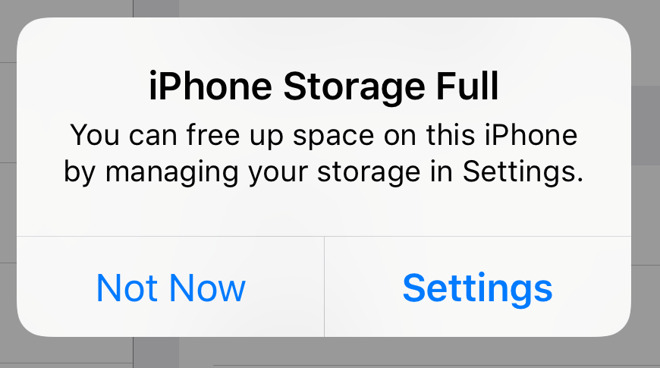
Tutorial Mengatasi iPhone Storage Penuh
Salah satu masalah paling umum yang dihadapi pengguna iPhone adalah penyimpanan penuh. Terutama pada perangkat dengan penyimpanan terbatas, seperti 32 GB atau 64 GB, pesan Penyimpanan Hampir Penuh sering muncul. Hal ini tidak hanya mengganggu, tetapi juga dapat memengaruhi kinerja iPhone, karena sistem selalu membutuhkan memori kosong agar berfungsi dengan lancar. Dalam artikel ini, kami akan menunjukkan langkah demi langkah cara efektif mengatasi masalah penyimpanan penuh di iPhone.
Periksa ruang penyimpanan
Langkah pertama adalah menganalisis penggunaan memori saat ini.
Begini caranya:
Buka Pengaturan.
Ketuk Umum.
Pilih Penyimpanan iPhone.
Di sini Anda akan melihat ikhtisar mendetail tentang aplikasi, foto, video, atau file mana yang paling banyak menghabiskan ruang. Dengan informasi ini, Anda dapat memutuskan data mana yang ingin dihapus atau dipindahkan.
Hapus aplikasi yang tidak diperlukan
Seringkali terdapat banyak aplikasi terpasang yang jarang digunakan namun tetap memakan memori.
Cara menghapus aplikasi:
Buka Penyimpanan iPhone.
Pilih aplikasi yang jarang Anda gunakan.
Ketuk Hapus Aplikasi.
Jika nanti Anda ingin menggunakan ulang aplikasi, Anda dapat menggunakan fitur Offload App. Ini akan menghapus aplikasi, tetapi datanya akan tetap ada.
Optimalkan penyimpanan foto
Foto dan video biasanya memakan ruang penyimpanan paling banyak. Namun, Apple menawarkan fitur yang bermanfaat:
Buka Pengaturan > Foto.
Aktifkan Optimalkan Penyimpanan iPhone.
Ini akan menyimpan versi foto yang lebih kecil di iPhone Anda, sementara file aslinya tetap berada di iCloud. Sebagai alternatif, Anda dapat mentransfer gambar dan video ke komputer atau menggunakan layanan cloud seperti Google Photos atau Dropbox.
Hapus pesan dan lampiran lama
Aplikasi Pesan menyimpan banyak teks, foto, dan video seiring waktu. Untuk menghemat ruang:
Buka Pengaturan > Pesan.
Di bawah Riwayat Pesan, ubah pengaturan dari Selamanya menjadi 30 hari atau 1 tahun.
Selain itu, Anda harus menghapus lampiran lama seperti gambar atau video dalam obrolan yang tidak lagi diperlukan.
Bersihkan cache Safari
Peramban Safari menyimpan riwayat dan data situs web, yang menghabiskan banyak memori seiring waktu. Berikut cara membersihkannya:
Buka Preferensi > Safari.
Ketuk Hapus Riwayat dan Data Situs Web.
Ini membebaskan memori dan meningkatkan kecepatan browser.
Hapus musik atau video offline
Lagu atau film yang digunakan dari Apple Music atau aplikasi TV dapat menghabiskan beberapa gigabita.
Untuk menghapus:
Buka Pengaturan > Musik atau Pengaturan > TV/Video.
Hapus file yang tidak lagi Anda perlukan.
Atau, Anda dapat melakukan streaming konten tanpa menyimpannya secara offline.
Gunakan iCloud atau penyimpanan cloud
iCloud adalah solusi terbaik untuk mencadangkan data eksternal tanpa menghabiskan penyimpanan internal Anda. Anda dapat menyimpan foto, video, dokumen, dan bahkan cadangan di sana. Jika 5 GB gratis tidak cukup, tersedia paket penyimpanan terjangkau. Pilihan cloud lainnya termasuk Google Drive, Dropbox, atau OneDrive.
Reset dan kelola ulang iPhone
Jika semua langkah di atas tidak cukup, Anda dapat mengatur ulang iPhone Anda. Namun, pastikan untuk membuat cadangan terlebih dahulu. Setelah pengaturan ulang, gunakan hanya aplikasi yang paling penting dan atur file Anda dengan lebih cermat.
Tutorial Update iOS ke Versi Terbaru
Setiap tahun, Apple merilis pembaruan baru untuk sistem operasi iOS di iPhone, iPad, dan iPod touch. Pembaruan ini biasanya menghadirkan berbagai peningkatan mulai dari fitur baru hingga pembaruan keamanan dan peningkatan kinerja. Oleh karena itu, penting bagi pengguna iPhone untuk selalu memperbarui perangkat mereka guna memastikan keamanan, stabilitas, dan fitur-fitur terbaru.
Artikel ini menyediakan petunjuk lengkap tentang cara memperbarui iOS ke versi terbaru dengan mudah dan aman baik langsung dari Pengaturan maupun menggunakan komputer.
Mengapa Anda harus memperbarui iOS?
Sebelum kita masuk ke langkah-langkahnya, berikut adalah manfaat pembaruan:
Keamanan lebih
Apple secara berkala menutup kerentanan keamanan dengan pembaruan. Versi yang lebih lama dapat membuat perangkat Anda lebih rentan terhadap serangan siber.
Fitur Baru
Pembaruan besar sering kali menghadirkan perubahan desain, aplikasi baru, atau peningkatan pada fitur kamera dan sistem.
Performa lebih stabil
Pembaruan memperbaiki bug dan membuat sistem lebih cepat dan lebih andal.
Kompatibilitas Aplikasi
Banyak aplikasi memerlukan iOS versi terbaru agar berfungsi dengan baik.
Persiapan sebelum pembaruan
Sebelum memperbarui, harap perhatikan hal berikut:
Periksa kompatibilitas
Pastikan iPhone atau iPad Anda mendukung iOS versi baru.
Cadangkan data
Buat cadangan melalui iCloud atau di komputer Anda untuk menghindari kehilangan data.
Koneksi internet stabil
Karena pembaruannya bisa sangat besar, koneksi Wi-Fi yang cepat direkomendasikan.
Baterai atau pengisi daya cukup
Baterai harus setidaknya 50% atau perangkat harus tetap terhubung ke pengisi daya selama pembaruan.
Perbarui iOS melalui Pengaturan
Ini adalah metode yang paling sederhana dan umum:
Buka Pengaturan di iPhone Anda.
Buka Umum.
Pilih Pembaruan Perangkat Lunak.
Tunggu hingga sistem memeriksa pembaruan yang tersedia.
Jika pembaruan ditemukan, detail tentang versi, ukuran file, dan fitur baru akan muncul.
Ketuk Gunakan.
Masukkan kode perangkat Anda (jika diperlukan).
Pembaruan akan digunakan, kemudian iPhone akan dimulai ulang secara otomatis.
Perbarui iOS melalui komputer (iTunes atau Finder)
Jika pembaruan tidak berfungsi langsung di perangkat, Anda dapat melakukannya di komputer:
Hubungkan iPhone Anda ke komputer menggunakan kabel asli.
Buka iTunes (pada Windows atau macOS versi sebelumnya) atau Finder (pada macOS versi yang lebih baru).
Pilih iPhone Anda dalam program.
Klik Periksa Pembaruan.
Jika pembaruan tersedia, klik Gunakan dan Perbarui.
Ikuti petunjuk dan tunggu hingga penggunaan selesai.
Metode ini cocok jika tidak ada cukup ruang penyimpanan pada iPhone untuk pembaruan.
Tips jika pembaruan gagal
Terkadang masalah terjadi selama pembaruan. Berikut beberapa solusinya:
Mulai ulang perangkat dan coba lagi.
Kosongkan ruang penyimpanan dengan menghapus file yang tidak diperlukan.
Lakukan pembaruan melalui komputer.
Pastikan koneksi internet Anda stabil.
Jika pembaruan masih tidak berhasil, Anda harus menghubungi pusat layanan Apple resmi.
Kesimpulan
Mengelola iPhone dengan baik berarti tidak hanya memastikan ruang penyimpanan selalu tersedia, tetapi juga menjaga sistem tetap mutakhir dengan pembaruan iOS terbaru. Masalah “Penyimpanan iPhone penuh” dapat diatasi dengan langkah sederhana, seperti menghapus aplikasi atau file yang tidak lagi digunakan, mengaktifkan fitur Optimalkan Penyimpanan Foto, hingga memindahkan data penting ke iCloud atau layanan cloud lain. Dengan cara ini, Anda bisa meningkatkan kinerja perangkat sekaligus menghindari gangguan dari pesan “Penyimpanan Hampir Penuh.”
Di sisi lain, memperbarui iPhone ke versi iOS terbaru sangat penting untuk menjaga keamanan, stabilitas, dan kenyamanan penggunaan. Proses pembaruan bisa dilakukan langsung melalui Pengaturan atau dengan bantuan komputer, asalkan persiapan dilakukan dengan baik, seperti memastikan baterai cukup dan ruang penyimpanan tersedia. Jangan menunda terlalu lama, karena pembaruan iOS menghadirkan fitur-fitur terbaru dan perlindungan keamanan tambahan yang bermanfaat.
Dengan rutin memeriksa kapasitas penyimpanan serta selalu memperbarui iOS, Anda dapat memastikan iPhone tetap optimal, aman, dan siap digunakan dalam berbagai kebutuhan sehari-hari. Perawatan sederhana ini akan membantu memperpanjang usia perangkat sekaligus memberikan pengalaman terbaik bagi penggunanya.