Mengatasi Windows License Expired
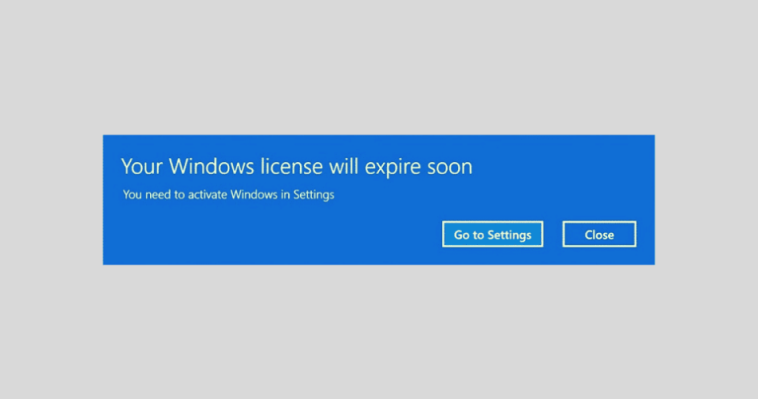
Windows adalah salah satu sistem operasi terpopuler di dunia, digunakan oleh jutaan orang untuk bekerja, belajar, dan hiburan. Namun, terkadang muncul pesan yang mengganggu di layar: “Lisensi Windows Kedaluwarsa.” Peringatan ini menunjukkan bahwa Windows harus diaktifkan kembali agar dapat digunakan secara normal.
Dalam artikel ini, kami menjelaskan penyebab paling umum, konsekuensi, dan langkah praktis untuk menyelesaikan masalah.
Mengapa lisensi Windows kedaluwarsa?
Lisensi Windows adalah bukti bahwa versi tersebut legal dan valid. Lisensi ini dapat berupa kunci ritel, kunci OEM, atau lisensi volume. Jika lisensi ini kedaluwarsa atau tidak dapat lagi divalidasi dengan benar, pesan kesalahan akan muncul. Penyebab umumnya meliputi:
Berakhirnya versi uji coba (Trial)
Banyak perangkat baru yang dikirimkan dengan versi uji coba 30 hingga 90 hari. Setelah itu, Windows memerlukan aktivasi permanen.
Kunci produk tidak valid
Hal ini terjadi ketika kunci palsu atau kunci yang telah digunakan pada perangkat lain digunakan.
Masalah dengan server aktivasi
Sekalipun kuncinya valid, Windows terkadang tidak dapat terhubung ke server Microsoft.
Perubahan perangkat keras
Mengganti komponen penting seperti motherboard atau prosesor dapat menyebabkan Windows tidak lagi mengenali kunci tersebut.
File sistem yang rusak atau cacat
File yang rusak dalam sistem dapat memicu pesan “Lisensi kedaluwarsa” secara tidak benar.
Konsekuensi dari lisensi yang kedaluwarsa
Jika lisensi Windows tidak lagi berlaku, sistem tetap dapat digunakan, tetapi dengan batasan:
Tanda air “Aktifkan Windows” di kanan bawah layar.
Personalisasi seperti wallpaper atau skema warna akan diblokir.
Pembaruan mungkin dibatasi atau diblokir.
Beberapa penurunan kinerja yang nyata.
Meningkatnya risiko keamanan karena tidak adanya pembaruan keamanan.
Solusi untuk masalah “Lisensi Windows kedaluwarsa”
Ada beberapa cara untuk menyelesaikan masalah ini:
Masukkan kembali kunci produk
Jika Anda memiliki kunci yang valid:
Buka Pengaturan dengan Windows + I.
Buka Pembaruan & Keamanan > Aktivasi.
Klik Ubah Kunci Produk.
Masukkan kunci 25 digit dan klik Berikutnya.
Gunakan command prompt (CMD)
Jika masalahnya disebabkan oleh kesalahan sistem, perintah berikut akan membantu:
Buka Command Prompt sebagai Administrator.
Memasuki:
slmgr -mempersenjatai kembaliKonfirmasikan dengan Enter dan mulai ulang PC.
Perintah ini memperpanjang periode aktivasi sementara.
Aktivasi online
Pastikan perangkat Anda terhubung ke internet. Buka:
Pengaturan > Pembaruan & Keamanan > Aktivasi
dan klik Aktifkan untuk terhubung ke server Microsoft.
Hubungi Dukungan Microsoft
Jika tidak ada yang membantu, hubungi Dukungan Microsoft. Dengan kunci valid atau lisensi digital yang terhubung ke akun Microsoft Anda, mereka dapat melakukan aktivasi secara manual.
Beli lisensi resmi
Jika Anda menggunakan versi uji coba atau versi yang tidak asli, sebaiknya beli lisensi resmi. Keuntungan:
Pembaruan keamanan dan fitur secara berkala.
Tidak ada batasan penggunaan.
Keamanan dan stabilitas maksimum.
Tips pencegahan
Selalu gunakan versi Windows asli.
Hubungkan lisensi digital Anda ke akun Microsoft Anda.
Gunakan pembaruan secara berkala.
Hindari program aktivasi ilegal karena dapat membahayakan sistem Anda.
Mengatasi Windows Product Key Invalid
Windows adalah salah satu sistem operasi yang paling banyak digunakan di seluruh dunia. Agar berfungsi sepenuhnya dan legal, sistem ini memerlukan kunci produk yang valid. Namun, pengguna sering menemukan pesan kesalahan “Windows Product Key Invalid” saat aktivasi. Masalah ini bisa sangat mengganggu, terutama jika Anda membutuhkan semua fitur Windows tanpa batasan. Artikel ini menyajikan penyebab paling umum dan solusi praktis.
Penyebab umum kunci produk tidak valid
Sebelum kita beralih ke solusi, penting untuk mengetahui kemungkinan alasannya:
Entri kunci salah
Bahkan kesalahan ketik kecil saja sudah cukup untuk menyebabkan aktivasi gagal.
Versi Windows yang salah
Setiap edisi Windows (Home, Pro, Enterprise, Education) memerlukan kuncinya sendiri. Kunci untuk Windows 10 Home, misalnya, tidak akan berfungsi dengan Windows 10 Pro.
Penggunaan kunci ganda
Beberapa lisensi dirancang untuk digunakan hanya pada satu perangkat. Jika kunci digunakan pada beberapa perangkat, sistem akan menolak aktivasi.
Kunci palsu atau tidak resmi
Banyak kunci produk ilegal beredar di internet. Microsoft dapat mendeteksi dan memblokir kunci tersebut.
Kesalahan sistem aktivasi
Bahkan dengan kunci yang valid, bug atau kesalahan sistem dapat mencegah aktivasi.
Solusi untuk mengatasi error tersebut
Periksa kunci produk
Pastikan Anda telah memasukkan semua 25 karakter dengan benar.
Berikan perhatian khusus pada perbedaan antara O dan 0 dan I dan 1.
Gunakan salin & tempel jika Anda memiliki kunci dalam bentuk digital.
Bandingkan versi Windows
Tekan Windows + R, ketik winver dan tekan Enter.
Periksa edisi Anda (misalnya Windows 10 Pro).
Kuncinya harus sama persis dengan edisi ini.
Gunakan Pemecah Masalah Aktivasi
Windows menawarkan alat pemecahan masalah bawaan:
Buka Pengaturan > Pembaruan & Keamanan > Aktivasi.
Klik Pemecahan Masalah.
Ikuti petunjuk di layar.
Aktivasi melalui command prompt (CMD)
Jika kunci Anda valid, Anda dapat mencoba aktivasi secara manual:
Buka Command Prompt sebagai administrator.
Masukkan perintah berikut:
slmgr.vbs /ipk XXXXX-XXXXX-XXXXX-XXXXX-XXXXX
slmgr.vbs /ato
Tekan Enter setelah setiap baris.
Periksa koneksi internet Anda
Aktivasi memerlukan koneksi internet yang stabil. Jika perlu, coba jaringan lain atau hotspot seluler.
Hubungi Dukungan Microsoft
Jika semua langkah lain gagal, hubungi Dukungan Microsoft resmi melalui situs web atau aplikasi Dapatkan Bantuan. Dengan bukti pembelian yang sah, Microsoft seringkali dapat menyelesaikan masalah secara langsung.
Tips untuk menghindari masalah di masa mendatang
Hanya beli lisensi resmi – hindari sumber yang meragukan.
Simpan kunci produk Anda dengan aman – baik dienkripsi secara digital atau sebagai catatan di tempat yang aman.
Gunakan Akun Microsoft – ini menghubungkan lisensi digital ke akun Anda, sehingga lebih mudah untuk diaktifkan kembali setelah digunakan ulang.
Pastikan Anda memiliki edisi yang tepat – saat melakukan pemutakhiran, kunci baru harus sesuai dengan versi target.
Kesimpulan
“Lisensi Windows Kedaluwarsa” maupun “Kunci Produk Windows Tidak Valid” sama-sama bisa menimbulkan gangguan dalam penggunaan komputer, tetapi umumnya dapat diatasi dengan langkah sederhana seperti memasukkan ulang kunci produk, menggunakan command prompt, atau memanfaatkan fitur aktivasi online. Jika semua cara gagal, Dukungan Microsoft menjadi solusi terakhir yang terpercaya. Meski begitu, langkah terbaik untuk jangka panjang adalah selalu menggunakan lisensi resmi. Dengan lisensi asli, pengguna tidak hanya mendapatkan akses ke seluruh fitur Windows, tetapi juga pembaruan keamanan rutin serta jaminan sistem yang lebih stabil, legal, dan aman.