Tutorial Mengatur Notifikasi Aplikasi
Notifikasi aplikasi merupakan fitur penting pada perangkat digital seperti ponsel pintar dan laptop. Notifikasi ini dengan cepat memberi tahu pengguna tentang pesan baru, pembaruan aplikasi, atau pengingat penting. Namun, terlalu banyak notifikasi dapat mengganggu, mengurangi masa pakai baterai, dan berdampak negatif pada kinerja perangkat. Oleh karena itu, penting untuk mengelola notifikasi secara efektif guna memastikan pengalaman pengguna yang menyenangkan dan efisien.
Tutorial ini akan menunjukkan cara mengelola notifikasi secara optimal mulai dari menonaktifkan notifikasi yang tidak perlu hingga menetapkan prioritas dan memilih jenis notifikasi yang sesuai. Panduan ini cocok bagi siapa pun yang ingin meningkatkan produktivitas dan melindungi privasi mereka.
Mengapa Anda harus menyesuaikan notifikasi?
Sebelum kita masuk ke langkah praktis, berikut beberapa alasan mengapa kontrol notifikasi yang baik itu penting:
Lebih sedikit gangguan
Pemberitahuan yang sering dari jejaring sosial atau obrolan grup dapat mengganggu konsentrasi.
Hemat energi dan data
Setiap notifikasi menghabiskan daya baterai dan terkadang juga data seluler.
Perlindungan Privasi
Pesan sensitif mungkin terlihat di layar terkunci dan dibaca oleh orang lain.
Peningkatan Manajemen Perangkat
Terlalu banyak notifikasi membuat perangkat berantakan dan dapat menyulitkan penggunaannya.
Dengan konfigurasi notifikasi yang baik, hanya notifikasi yang benar-benar penting yang disimpan.
Kelola notifikasi di Android
Karena banyak pengguna menggunakan Android, berikut adalah langkah-langkah yang tepat:
Tentang pengaturan
Buka Pengaturan.
Pilih Aplikasi & Notifikasi atau Notifikasi.
Ketuk Kelola notifikasi atau Pilih aplikasi.
Pilih aplikasi yang notifikasinya ingin Anda sesuaikan.
Matikan notifikasi sepenuhnya atau sesuaikan kategori individual.
Anda juga dapat mengatur prioritas sehingga hanya pesan-pesan penting, seperti email bisnis, yang ditampilkan.
Notifikasi di layar kunci
Buka Pengaturan → Privasi atau Kunci layar.
Pilih apakah notifikasi diizinkan muncul di layar terkunci.
Pilihan yang memungkinkan:
Tampilkan semua notifikasi
Sembunyikan konten notifikasi sensitif**
Jangan tampilkan notifikasi
Pengaturan ini terutama penting untuk perlindungan data yang lebih baik di area publik.
Gunakan mode “Jangan Ganggu”
Mode Jangan Ganggu memungkinkan Anda memblokir hampir semua notifikasi kecuali untuk kontak penting atau alarm.
Berikut cara mengaktifkannya:
Geser Pengaturan Cepat dari atas ke bawah.
Ketuk ikon Jangan Ganggu.
Tetapkan pengecualian, misalnya panggilan dari favorit atau tetapkan jadwal.
Kelola notifikasi di iPhone (iOS)
Mengelola data juga mudah di iPhone:
Buka Pengaturan → Notifikasi.
Pilih aplikasi yang ingin Anda sesuaikan.
Tentukan di mana notifikasi mungkin muncul:
Layar kunci
Pusat Pesan
Spanduk
Mengaktifkan atau menonaktifkan:
nada
Plat Nomor (Lencana)
Pratinjau Pesan
Selain itu, iOS menawarkan Mode Fokus seperti “Kantor”, “Tidur”, atau “Pribadi” untuk menyesuaikan notifikasi dengan aktivitas sehari-hari.
Tips lebih lanjut tentang manajemen notifikasi
Nonaktifkan notifikasi untuk aplikasi yang jarang digunakan.
Notifikasi senyap cocok untuk aplikasi media sosial.
Hapus aplikasi yang tidak lagi diperlukan.
Tetapkan jadwal untuk notifikasi, misalnya, hanya selama jam kerja.
Kurangi notifikasi pop-up dan mengambang untuk membuat tampilan lebih senyap.
Tutorial Matikan Pop-up Browser
Pop-up adalah jendela kecil yang muncul secara otomatis saat Anda membuka situs web. Pop-up bisa sangat mengganggu, memperlambat kinerja peramban, dan bahkan berisi konten berbahaya seperti malware atau iklan palsu. Meskipun beberapa pop-up memiliki fungsi penting, seperti notifikasi bank atau verifikasi login, sebagian besar pengguna ingin memblokirnya demi pengalaman menjelajah yang lebih aman dan menyenangkan.
Artikel ini menjelaskan cara menonaktifkan pop-up di peramban populer seperti Google Chrome, Mozilla Firefox, Microsoft Edge, dan Safari. Mengikuti langkah-langkah ini akan membantu Anda menjelajah lebih cepat, lebih aman, dan lebih nyaman.
Mengapa pop-up harus dinonaktifkan?
Ada beberapa alasan bagus untuk ini:
Gangguan lebih sedikit
Iklan pop-up sering kali muncul secara spontan dan mengganggu pengalaman berselancar.
Keamanan lebih
Beberapa pop-up berisi tautan berbahaya atau penggunaan otomatis yang dapat merusak perangkat Anda.
Peningkatan kinerja browser
Jendela tambahan menghabiskan daya penyimpanan dan komputasi.
Konsumsi data lebih sedikit
Konten iklan yang tidak diinginkan membuang-buang bandwidth internet.
Nonaktifkan pop-up di browser yang berbeda
Tergantung pada peramban yang Anda gunakan, ikuti langkah-langkah di bawah ini.
Google Chrome (Windows & Mac)
Chrome memiliki fitur bawaan untuk memblokir pop-up.
Begini caranya:
Buka Chrome.
Klik tiga titik di sudut kanan atas > Pengaturan.
Pilih Privasi dan keamanan.
Buka Pengaturan situs (Pengaturan situs web).
Klik Pop-up dan pengalihan.
Aktifkan Jangan izinkan situs mengirim pop-up (Blokir pop-up).
Anda dapat menambahkan situs tepercaya di bagian Diizinkan.
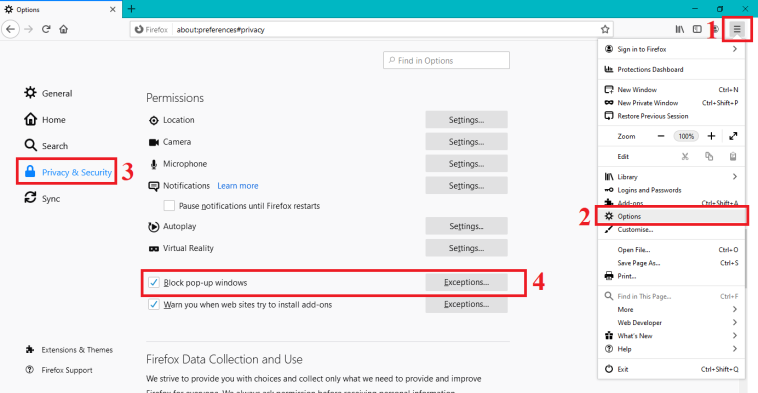
Mozilla Firefox
Begini caranya:
Buka Firefox.
Klik menu tiga baris > Pengaturan.
Pilih Privasi & Keamanan.
Aktifkan opsi Blokir jendela pop-up (Blokir pop-up).
Anda dapat menentukan pengecualian untuk situs web tertentu menggunakan Pengecualian.
Microsoft Edge
Begini caranya:
Buka Edge.
Klik tiga titik > Pengaturan.
Pilih Cookie dan izin situs.
Buka pop-up dan pengalihan.
Aktifkan Block (Blokir).
Pengecualian dapat ditambahkan di bawah Izinkan.
Safari (Mac & iPhone/iPad)
Safari di Mac
Buka Safari.
Buka Safari > Preferensi.
Pilih tab Situs Web.
Klik Jendela Pop-up.
Pilih Blokir atau Blokir dan Beri Tahu.
Safari di iPhone/iPad
Buka Pengaturan.
Gulir ke bawah dan pilih Safari.
Aktifkan Blokir Pop-up.
Tips Keamanan Tambahan
Gunakan ekstensi pemblokiran iklan seperti AdBlock, uBlock Origin atau AdGuard.
Selalu perbarui browser Anda.
Jangan mengklik pop-up yang menampilkan pesan yang meragukan, seperti janji kemenangan atau peringatan virus palsu.
Gunakan perangkat lunak antivirus dengan fungsi perlindungan web.
Kesimpulan
Mengelola notifikasi aplikasi dan menonaktifkan pop-up merupakan langkah sederhana namun sangat efektif untuk meningkatkan kenyamanan serta keamanan dalam penggunaan perangkat dan aktivitas internet Anda. Dengan mengatur aplikasi yang boleh mengirim notifikasi, Anda dapat mengurangi gangguan, menambah fokus, dan menjaga privasi sekaligus mempercepat kinerja perangkat. Sementara itu, memblokir pop-up di peramban membantu mencegah ancaman berbahaya dan membuat pengalaman menjelajah menjadi lebih cepat, aman, dan bebas gangguan. Mulailah menerapkan pengaturan ini sekarang untuk menikmati perangkat dan internet yang lebih efisien, terlindungi, serta menyenangkan setiap hari!