Tutorial Mengatur Startup Apps
Mengelola program yang berjalan otomatis saat Windows 11 dijalankan merupakan langkah penting untuk menjaga kinerja sistem tetap cepat dan efisien. Banyak pengguna tidak menyadari bahwa terlalu banyak program startup dapat memperlambat proses booting, menghabiskan terlalu banyak memori, dan membuat sistem berjalan lebih lambat secara keseluruhan. Dalam artikel ini, kami menjelaskan secara detail cara mengelola program startup di Windows 11 dengan mudah dan aman melalui Pengaturan, Pengelola Tugas, atau folder Startup.
Mengapa Anda harus mengelola program startup?
Setiap kali Anda menyalakan komputer, Windows 11 secara otomatis meluncurkan serangkaian program. Program-program ini disebut program startup atau aplikasi startup.
Contohnya termasuk Microsoft Teams, OneDrive, Spotify, dan program antivirus.
Beberapa aplikasi ini memang diperlukan, tetapi banyak yang tidak. Hasilnya: waktu startup yang lebih lama, konsumsi sumber daya yang lebih tinggi, dan daya tahan baterai yang lebih rendah pada laptop.
Dengan mengelola program startup Anda dapat:
Mengurangi waktu startup Windows 11 secara signifikan.
Hemat memori dan sumber daya CPU.
Memperpanjang masa pakai baterai laptop Anda.
Mencegah program yang tidak diinginkan berjalan secara otomatis.
Metode 1: Kelola program startup melalui Pengaturan
Windows 11 menawarkan fitur khusus untuk mengelola program startup melalui menu Pengaturan. Berikut caranya:
Buka Pengaturan
Klik Mulai, pilih Pengaturan (ikon roda gigi) atau tekan Windows + I pada papan ketik Anda.
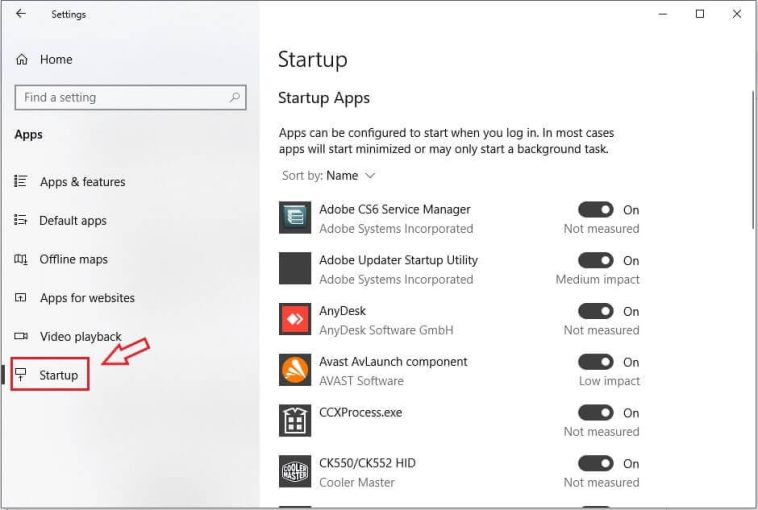
Buka Aplikasi > Mulai Otomatis
Pilih Aplikasi dari menu sebelah kiri, lalu Mulai Otomatis di sebelah kanan.
Tampilkan daftar program startup
Di sini Anda dapat melihat semua program yang berjalan otomatis saat sistem dimulai.
Nonaktifkan program yang tidak diperlukan
Ada tombol Nyala/Mati di samping setiap program. Atur ke Mati jika Anda tidak ingin program dimulai secara otomatis.
Perhatikan dampaknya di awal
Windows juga menunjukkan seberapa besar setiap program memengaruhi startup Dampak Tinggi, Dampak Sedang, atau Dampak Rendah.
Nonaktifkan program berdampak tinggi yang tidak benar-benar Anda perlukan.
Metode 2: Kelola program startup melalui Task Manager
Task Manager adalah cara cepat dan klasik untuk mengendalikan program startup.
Buka Pengelola Tugas
Tekan Ctrl + Shift + Esc, atau klik kanan bilah tugas dan pilih Task Manager.
Beralih ke tab “Aplikasi Mulai Otomatis”
Klik tab Aplikasi Startup (atau cukup Autostart, tergantung versi Anda).
Periksa status dan pengaruh
Di sini Anda dapat melihat program mana yang diaktifkan atau dinonaktifkan dan apa dampaknya terhadap startup sistem.
Nonaktifkan program
Klik kanan program dan pilih Nonaktifkan.
Metode ini ideal bagi pengguna yang ingin menyesuaikan program startup mereka dengan cepat dan langsung.
Metode 3: Tambahkan atau hapus program dari folder startup
Windows memiliki folder khusus tempat Anda dapat secara manual menambah atau menghapus program yang ingin Anda jalankan secara otomatis.
Buka Folder Startup
Tekan Windows + R, ketik perintah berikut dan tekan Enter:
shell:memulaiTambahkan program ke autostart
Jika Anda ingin suatu program dimulai secara otomatis, cukup buat pintasan di folder Startup.
Hapus program dari startup
Untuk mencegah suatu program dimulai secara otomatis, hapus pintasannya dari folder.
Metode ini sangat berguna jika Anda menggunakan aplikasi atau program portabel di luar Microsoft Store.
Tips tambahan untuk mengoptimalkan startup Windows
Selain mengelola program startup, Anda dapat mengambil langkah lain untuk membuat PC Anda lebih cepat:
Gunakan Mulai Selektif
Buka alat Konfigurasi Sistem (msconfig) dan nonaktifkan layanan yang tidak diperlukan untuk mempercepat startup.
Gunakan alat opsional
Program eksternal seperti CCleaner atau Autoruns for Windows menawarkan kontrol tingkat lanjut atas entri startup.
Periksa autostart secara berkala
Setelah menggunakan perangkat lunak baru, Anda harus secara teratur memeriksa apakah program ditambahkan secara otomatis ke startup.
Tetap aktifkan perangkat lunak keamanan
Jangan nonaktifkan program keamanan penting seperti perangkat lunak antivirus atau firewall program tersebut krusial untuk melindungi sistem Anda.
Tutorial Mempercepat Booting Windows 11
Windows 11 menawarkan desain modern dan banyak fitur canggih dibandingkan versi sebelumnya. Namun, banyak pengguna mengeluh bahwa proses booting menjadi lebih lambat seiring waktu.
Alasannya beragam terlalu banyak program yang dimulai secara otomatis, hard disk (HDD) yang ketinggalan zaman, atau pengaturan sistem yang tidak dioptimalkan.
Dalam artikel ini, Anda akan mempelajari langkah-langkah praktis dan efektif untuk mempercepat proses boot Windows 11 tanpa menggunakan perangkat lunak tambahan.
Nonaktifkan program startup yang tidak diperlukan
Salah satu penyebab utama startup sistem yang lambat adalah program yang berjalan otomatis saat booting. Semakin banyak program yang berjalan otomatis, semakin lama proses booting.
Begini caranya:
Tekan Ctrl + Shift + Esc untuk membuka Task Manager.
Pilih tab Aplikasi Mulai Otomatis.
Periksa daftar program yang berjalan saat startup.
Klik kanan pada program yang tidak diperlukan dan pilih Nonaktifkan.
Aplikasi seperti Spotify, Discord, atau perangkat lunak printer biasanya tidak perlu dimuat setiap kali Anda menyalakan komputer. Menonaktifkan program tersebut dapat mengurangi waktu startup beberapa detik.
Aktifkan fitur Fast Startup
Windows 11 memiliki fitur yang disebut Fast Startup yang mempercepat proses startup dengan menyimpan sebagian data sistem ke berkas hibernasi.
Artinya Windows tidak perlu memuat ulang semua komponen secara menyeluruh saat berikutnya dimulai.
Pengaktifan:
Buka Panel Kontrol → Perangkat Keras dan Suara → Opsi Daya.
Di sebelah kiri, klik Pilih fungsi tombol daya.
Klik Beberapa pengaturan saat ini tidak tersedia.
Aktifkan opsi Aktifkan startup cepat (disarankan).
Klik Simpan Perubahan.
Fitur ini biasanya diaktifkan secara default, tetapi ada baiknya memeriksa pengaturannya.
Gunakan SSD, bukan HDD
Jika komputer Anda masih menggunakan HDD (hard drive) tradisional, Anda sebaiknya mempertimbangkan untuk beralih ke SSD (solid state drive).
SSD memiliki kecepatan baca dan tulis yang jauh lebih tinggi, yang dapat mengurangi proses booting dari satu menit menjadi hanya beberapa detik.
Bahkan sejumlah kecil penyimpanan SSD yang hanya digunakan untuk sistem operasi dapat membuat perbedaan besar, sementara Anda terus menyimpan file lain di HDD.
Nonaktifkan efek visual
Windows 11 menawarkan banyak animasi dan efek transparansi yang terlihat bagus tetapi menghabiskan sumber daya sistem terutama pada perangkat dengan memori (RAM) kecil.
Cara menonaktifkannya:
Tekan Windows + I untuk membuka Pengaturan.
Buka Aksesibilitas → Efek Visual.
Nonaktifkan Efek Transparansi dan Efek Animasi.
Anda juga dapat menyesuaikan kinerja seperti ini:
Tekan Windows + R, ketik sysdm.cpl dan tekan Enter.
Pilih tab Lanjutan → klik Pengaturan di bawah Kinerja.
Pilih Sesuaikan untuk kinerja terbaik.
Klik Terapkan dan kemudian OK.
Ini membuat antarmuka sedikit lebih sederhana, tetapi sistem Anda akan melakukan booting jauh lebih cepat.
Kurangi aplikasi latar belakang
Banyak program yang terus berjalan di latar belakang, meskipun Anda belum membukanya. Hal ini dapat memperlambat proses startup dan membuang-buang sumber daya.
Berikut cara mengaturnya:
Buka Pengaturan → Aplikasi → Aplikasi yang Digunakan.
Pilih aplikasi yang tidak penting.
Klik Opsi Lanjutan dan atur Izin aplikasi latar belakang ke Tidak Pernah.
Ini mencegah Windows menjalankan aplikasi ini secara otomatis di latar belakang saat dimulai.
Bersihkan file sistem sementara
Berkas-berkas cache dan sementara dapat menumpuk seiring waktu dan memperlambat sistem. Membersihkannya secara teratur membantu menjaga kecepatan startup.
Cara membersihkan sistem Anda:
Tekan Windows + R, ketik cleanmgr dan tekan Enter.
Pilih drive tempat Windows digunakan (biasanya C:).
Centang opsi seperti Berkas Sementara, Tempat Sampah, dan Cache Sistem.
Klik OK lalu klik Hapus Berkas.
Atau, Anda dapat mengaktifkan fitur Storage Sense di pengaturan untuk melakukan pembersihan secara otomatis.
Selalu perbarui sistem dan driver Anda
Pembaruan tidak hanya dapat menutup kerentanan keamanan, tetapi juga memperbaiki masalah kinerja dan meningkatkan proses boot.
Cara memeriksa pembaruan:
Buka Pengaturan → Pembaruan Windows.
Klik Periksa pembaruan.
Gunakan semua pembaruan yang tersedia.
Pastikan juga Anda memperbarui driver untuk motherboard, kartu grafis, dan drive penyimpanan Anda secara berkala.
Kesimpulan
Mengelola program startup di Windows 11 merupakan langkah sederhana namun sangat efektif untuk meningkatkan kecepatan dan kinerja sistem. Proses startup yang lambat sering kali disebabkan oleh terlalu banyak program yang berjalan otomatis, proses latar belakang berlebih, atau perangkat keras yang sudah usang. Dengan menonaktifkan aplikasi yang tidak diperlukan, mengaktifkan Fast Startup, menggunakan SSD, serta menyesuaikan efek visual, Anda dapat mempercepat waktu booting secara signifikan.
Anda dapat melakukan pengaturan ini melalui Pengaturan, Pengelola Tugas, atau Folder Startup sesuai kenyamanan Anda. Pastikan untuk memeriksa program startup secara berkala agar sistem tetap ramping dan efisien. Dengan langkah-langkah tersebut, Windows 11 Anda akan selalu berjalan cepat, responsif, dan optimal setiap kali dinyalakan.