Tutorial Mengelola Aplikasi Startup di Windows
Saat komputer atau laptop dinyalakan, sistem operasi Windows menjalankan berbagai proses untuk mempersiapkan perangkat agar siap digunakan. Salah satunya adalah aplikasi startup, program yang berjalan secara otomatis saat Windows melakukan booting. Aplikasi ini dapat berguna jika dibutuhkan secara rutin, tetapi terlalu banyak aplikasi dapat memperlambat proses startup dan memengaruhi kinerja sistem.
Dalam artikel ini, kami menjelaskan secara detail cara mengelola aplikasi startup di Windows 10 dan Windows 11. Dengan pengaturan yang tepat, Anda dapat mengurangi waktu startup, menghemat sumber daya sistem, dan membuat PC Anda lebih efisien.
Mengapa Anda harus mengelola aplikasi startup?
Banyak pengguna kurang memperhatikan program startup, meskipun program tersebut memiliki dampak signifikan terhadap kinerja. Masalah yang mungkin terjadi antara lain:
Waktu booting lebih lama – Semakin banyak program yang dijalankan saat booting, semakin lama pula waktu yang dibutuhkan agar PC siap digunakan.
Penggunaan CPU dan RAM yang lebih tinggi – Aplikasi autostart menghabiskan memori dan daya prosesor di latar belakang.
Konsumsi baterai lebih cepat – Terutama pada laptop, proses latar belakang yang tidak diperlukan dapat mempersingkat masa pakai baterai secara signifikan.
Pemberitahuan terus-menerus – Beberapa program mengirimkan pop-up atau pembaruan segera setelah diluncurkan.
Dengan mengelola aplikasi autostart, Anda dapat memastikan bahwa hanya program penting yang memulai secara otomatis, sementara program lainnya dapat dibuka secara manual.
Cara mengelola aplikasi startup di Windows 10 dan 11
Windows menawarkan beberapa metode untuk mengontrol program startup. Kami akan memperkenalkan beberapa metode terpenting di sini:
Menggunakan Pengelola Tugas
Task Manager adalah metode tercepat dan termudah:
Langkah 1: Buka Pengelola Tugas dengan Ctrl + Shift + Esc.
Langkah 2: Beralih ke tab Startup.
Langkah 3: Di sana Anda akan melihat daftar semua program beserta status dan dampaknya (rendah, sedang, tinggi).
Langkah 4: Pilih aplikasi, klik kanan dan pilih Nonaktifkan untuk mengecualikannya dari mulai otomatis.
Hal ini memungkinkan Anda untuk dengan cepat mengidentifikasi program mana yang sangat lambat saat dijalankan.
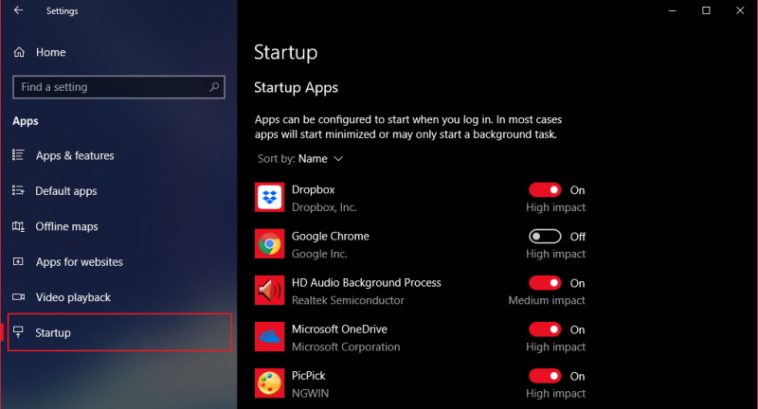
Melalui Pengaturan Windows
Pengaturan juga menawarkan opsi manajemen yang jelas:
Langkah 1: Buka Pengaturan dengan Windows + I.
Langkah 2: Buka Aplikasi → Mulai Otomatis.
Langkah 3: Di sana Anda akan menemukan daftar tombol (aktif/nonaktif) untuk setiap aplikasi.
Langkah 4: Nonaktifkan program apa pun yang tidak ingin Anda mulai secara otomatis.
Tampilan ini sangat mudah digunakan dan ideal untuk pemula.
Menghapus pintasan di folder startup
Beberapa program menempatkan pintasannya sendiri di folder startup:
Langkah 1: Tekan Windows + R, ketik shell\:startup dan tekan Enter.
Langkah 2: Folder Startup akan terbuka. Semua pintasan di dalamnya akan diluncurkan saat startup.
Langkah 3: Hapus pintasan yang tidak diperlukan.
Ini secara andal akan mencegah program yang tidak diinginkan dimulai secara otomatis.
Program mana yang harus tetap diaktifkan dan mana yang tidak?
Menonaktifkan semua aplikasi startup tidaklah masuk akal. Beberapa aplikasi penting untuk keamanan dan stabilitas sistem.
Harus tetap diaktifkan: Program antivirus, driver penting (misalnya NVIDIA, Realtek), layanan sinkronisasi cloud (OneDrive, Google Drive jika sering digunakan).
Dapat dinonaktifkan: Program Messenger (misalnya WhatsApp Desktop, Telegram), pembaruan otomatis, peluncur game, atau aplikasi yang jarang digunakan.
Dengan pilihan yang tepat, sistem Anda akan tetap aman dan cepat pada saat yang bersamaan.
Manfaat mengelola aplikasi startup
Setelah Anda menonaktifkan program yang tidak diperlukan, Anda akan segera melihat peningkatannya:
Startup sistem lebih cepat – PC Anda akan siap digunakan lebih cepat.
Performa keseluruhan yang lebih baik – CPU dan RAM tidak dibebani oleh proses yang tidak perlu.
Daya tahan baterai lebih lama – Sangat berguna untuk notebook.
Lebih sedikit gangguan – Tidak ada notifikasi yang tidak perlu segera setelah peluncuran.
Tutorial Mengatur Aplikasi Default di Windows
Dalam kehidupan sehari-hari, Windows sering menanyakan aplikasi default mana yang harus digunakan untuk membuka berkas tertentu atau melakukan tugas. Misalnya, jika Anda membuka berkas PDF, apakah Anda ingin membukanya dengan Microsoft Edge, Adobe Acrobat, atau pembaca PDF lainnya? Hal yang sama berlaku untuk berkas musik, video, atau peramban web default.
Menyiapkan aplikasi default di Windows penting untuk memastikan kenyamanan, produktivitas, dan pengalaman pengguna yang disesuaikan dengan preferensi pribadi Anda.
Artikel ini akan menunjukkan kepada Anda langkah demi langkah cara mengatur aplikasi default di Windows 10 dan Windows 11.
Mengapa aplikasi default harus disiapkan?
Secara default, Windows menetapkan tugas-tugas tertentu untuk program-programnya sendiri. Misalnya, Microsoft Edge ditetapkan sebagai peramban default, Photos digunakan untuk menampilkan gambar, dan Groove Music digunakan untuk memutar berkas musik. Namun, banyak pengguna lebih menyukai alternatif seperti Google Chrome, VLC Media Player, atau Adobe Reader.
Menetapkan aplikasi default memiliki beberapa keuntungan:
Efisiensi: File terbuka secara otomatis dengan aplikasi pilihan Anda, tanpa Anda harus memilih setiap saat.
Konsistensi: Semua file jenis tertentu dibuka dengan aplikasi yang sama.
Kendali penuh: Anda memutuskan program mana yang paling sesuai dengan kebutuhan Anda.
Mengubah aplikasi default di Windows 10
Jika Anda menggunakan Windows 10, ikuti langkah-langkah berikut:
Buka Pengaturan
Klik Mulai dan pilih Pengaturan (ikon roda gigi).
Atau tekan Windows + I untuk membuka Pengaturan secara langsung.
Pilih aplikasi
Klik Aplikasi.
Pilih Aplikasi Default dari menu di sebelah kiri.
Tetapkan aplikasi default
Anda akan melihat daftar kategori seperti:
Surel
Kartu
Pemutar musik
Penampil foto
Pemutar video
Peramban web
Klik aplikasi default saat ini dalam suatu kategori dan pilih alternatif yang diinginkan.
Tetapkan aplikasi default berdasarkan jenis file
Gulir ke bawah dan pilih Pilih aplikasi default berdasarkan jenis file.
Di sini Anda dapat menentukan aplikasi Anda sendiri untuk ekstensi file seperti .pdf, .jpg atau .mp4.
Tetapkan aplikasi default berdasarkan protokol
Pilih aplikasi default berdasarkan protokol memungkinkan Anda menetapkan aplikasi ke protokol tertentu seperti http atau https.
Mengubah aplikasi default di Windows 11
Di Windows 11, prosedurnya sedikit berbeda dibandingkan di Windows 10:
Buka Pengaturan
Tekan Windows + I atau klik kanan Mulai dan pilih Pengaturan.
Buka aplikasi
Buka Aplikasi di bilah kiri lalu klik Aplikasi Default.
Cari aplikasi
Daripada memilih kategori, Anda harus menentukan aplikasi langsung di sini.
Misalnya, ketik Google Chrome di bilah pencarian dan klik aplikasi tersebut.
Tetapkan jenis file dan protokol
Daftar ekstensi file dan protokol seperti .html, .pdf atau HTTP muncul.
Klik entri dan pilih aplikasi default yang diinginkan.
Konfirmasi pilihan
Setelah memilih, Windows secara otomatis menyimpan perubahan.
Tips tambahan
Atur ulang ke default
Jika Anda mengacaukan pengaturan, Anda dapat menggunakan Reset ke default yang direkomendasikan Microsoft untuk mengatur ulang semua aplikasi ke default aslinya.
Harap perhatikan keselamatan
Pilih hanya aplikasi yang tepercaya, karena program yang tidak aman atau tidak resmi dapat menimbulkan risiko keamanan.
Pilih aplikasi sesuai kebutuhan
Untuk multimedia, VLC Media Player seringkali menjadi pilihan terbaik, sementara untuk PDF banyak pengguna lebih memilih Adobe Acrobat.
Kesimpulan
Mengelola aplikasi startup dan mengatur aplikasi default di Windows merupakan langkah sederhana namun sangat bermanfaat untuk meningkatkan kinerja sekaligus menyesuaikan pengalaman pengguna. Dengan menonaktifkan program yang tidak perlu saat startup, sistem akan lebih cepat, ringan, dan hemat energi. Sementara itu, mengatur aplikasi default memberi konsistensi dan efisiensi dalam penggunaan sehari-hari. Intinya, kedua pengaturan ini memungkinkan komputer bekerja lebih optimal sesuai kebutuhan Anda, bukan sekadar mengikuti pengaturan bawaan Windows.