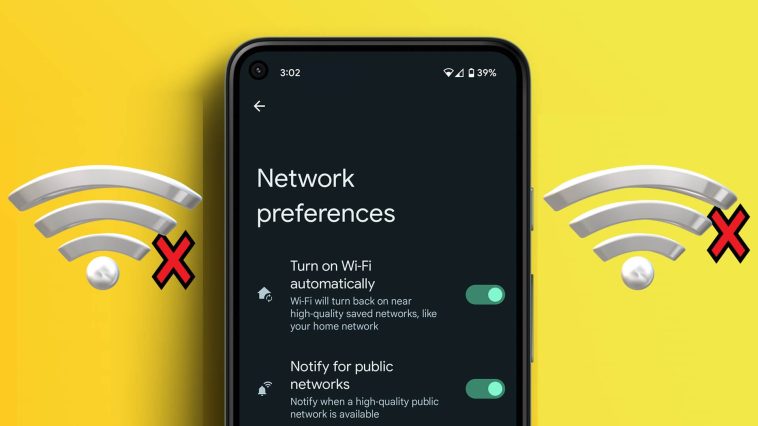
Ponsel pintar Android secara otomatis menyimpan semua jaringan Wi-Fi yang terhubung sebelumnya. Fitur ini sangat berguna karena Anda tidak perlu memasukkan ulang kata sandi setiap kali berada di lokasi yang sama. Namun, terkadang perlu menghapus, mengedit, atau menyusun ulang jaringan yang tersimpan misalnya, karena masalah koneksi atau alasan keamanan. Dalam artikel ini, kami akan menunjukkan cara mengelola jaringan tersimpan di perangkat Android langkah demi langkah.
Buka pengaturan Wi-Fi
Langkah pertama adalah membuka pengaturan Wi-Fi di perangkat Android Anda:
Buka Pengaturan.
Ketuk Jaringan & Internet.
Pilih Wi-Fi untuk melihat jaringan yang tersedia dan pilihan lainnya.
Ketuk Jaringan Tersimpan atau Kelola Jaringan (tergantung versi Android Anda).
Di sini Anda akan menemukan daftar semua jaringan Wi-Fi yang pernah terhubung dengan perangkat Anda.
Tampilkan detail jaringan
Untuk melihat informasi lebih lanjut tentang jaringan yang disimpan seperti SSID, jenis keamanan, atau alamat IP:
Pilih jaringan dari daftar.
Ketuk Tampilkan Detail atau ikon Edit (pensil).
Anda dapat menyesuaikan pengaturan seperti proksi, IP statis, dan opsi lainnya di sini.
Ini berguna jika Anda ingin mengubah konfigurasi jaringan tertentu secara manual.
Hapus jaringan yang tidak diperlukan
Jika Anda tidak lagi menggunakan jaringan, Anda harus menghapusnya untuk menjaga daftar Anda tetap bersih dan mencegah perangkat Anda terhubung secara otomatis ke jaringan yang tidak aman:
Pilih jaringan dari daftar.
Ketuk Lupakan atau Hapus Jaringan.
Setelah dihapus, perangkat tidak akan lagi terhubung secara otomatis ke jaringan ini.
Ini terutama berguna untuk jaringan publik, seperti di kafe atau hotel.
Tetapkan prioritas koneksi
Beberapa versi Android (terutama dari produsen seperti Samsung, Xiaomi, atau Huawei) memungkinkan Anda mengatur prioritas jaringan Wi-Fi. Ini berarti perangkat Anda akan mencoba terhubung ke jaringan yang diinginkan terlebih dahulu.
Prosedur pastinya bergantung pada perangkat, tetapi biasanya bekerja seperti ini:
Buka pengaturan Wi-Fi.
Pilih opsi Prioritas Jaringan (jika tersedia).
Seret jaringan ke urutan yang diinginkan.
Jika perangkat Anda tidak menawarkan fitur ini, Anda cukup menghapus jaringan berprioritas rendah.
Sinkronkan jaringan dengan Akun Google Anda
Android juga menawarkan kemampuan untuk menyinkronkan jaringan tersimpan dengan Akun Google Anda. Ini sangat berguna saat beralih ke perangkat baru:
Buka Pengaturan > Sistem > Pencadangan.
Aktifkan Cadangkan ke Google Drive dan pastikan kata sandi Wi-Fi telah dicadangkan.
Ini memudahkan Anda mentransfer jaringan yang tersimpan ke perangkat baru.
Kesimpulan
Mengelola jaringan Wi-Fi yang tersimpan di Android penting untuk memastikan koneksi yang aman, stabil, dan cepat. Dengan langkah-langkah di atas, Anda dapat mengatur jaringan, menghapus entri yang tidak perlu, dan memastikan perangkat Anda hanya terhubung ke jaringan tepercaya. Memeriksa jaringan tersimpan secara berkala akan memastikan pengalaman pengguna yang lebih baik.