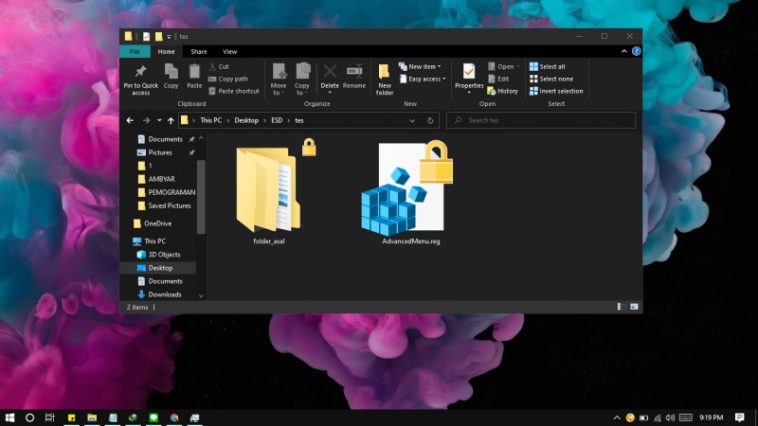
Di dunia digital saat ini, keamanan data sangatlah penting. Berkas yang berisi informasi sensitif seperti dokumen kerja, data pribadi, atau laporan keuangan harus dilindungi dari akses yang tidak sah. Salah satu cara paling efektif untuk melindungi berkas-berkas ini adalah dengan mengenkripsinya. Windows menawarkan beberapa opsi untuk enkripsi berkas baik dengan fitur bawaan maupun program pihak ketiga. Dalam artikel ini, kami akan menjelaskan langkah demi langkah cara mengenkripsi berkas di Windows.
Mengapa Anda harus mengenkripsi file?
Enkripsi adalah proses mengubah data menjadi kode yang hanya dapat dibaca dengan kunci atau kata sandi tertentu. Hal ini menjaga konten tetap terlindungi meskipun berkas dicuri atau dibuka oleh orang yang tidak berwenang. Alasan utama enkripsi adalah:
Perlindungan informasi pribadi dan rahasia.
Mengamankan data bisnis yang sensitif.
Mencegah penyalahgunaan jika terjadi kehilangan atau pencurian perangkat.
Metode 1: Menggunakan Sistem Berkas Enkripsi (EFS) di Windows
EFS adalah fitur bawaan Windows (tersedia dalam edisi Pro, Enterprise, dan Education) yang memungkinkan Anda mengenkripsi file atau folder secara langsung.
Begini caranya:
Pilih file atau folder yang ingin Anda enkripsi.
Buka Properties dengan mengklik kanan dan memilih Properties.
Aktifkan enkripsi: Di tab Umum, klik Lanjutan, lalu centang kotak Enkripsi konten untuk melindungi data.
Simpan perubahan dengan OK lalu Terapkan.
Pilih opsi: Saat mengenkripsi folder, tentukan apakah hanya folder atau semua file di dalamnya yang akan dienkripsi.
Selesai: Windows menandai file atau folder terenkripsi dengan nama file berwarna hijau.
Catatan: EFS hanya mengenkripsi data untuk akun pengguna yang mengaktifkan enkripsi. Akun pengguna lain tidak dapat mengaksesnya.
Metode 2: Gunakan BitLocker untuk mengenkripsi seluruh drive
Jika Anda ingin melindungi seluruh drive, termasuk semua file dan folder, gunakan BitLocker. Fitur ini juga tersedia di edisi Pro, Enterprise, dan Education.
Begini caranya:
Buka Panel Kontrol → Sistem dan Keamanan → Enkripsi Drive BitLocker.
Pilih drive yang ingin Anda enkripsi dan klik Aktifkan BitLocker.
Pilih metode buka kunci (kata sandi, kartu pintar atau PIN).
Cadangkan kunci pemulihan dan simpan di tempat yang aman.
Pilih metode enkripsi (hanya ruang yang digunakan atau seluruh drive).
Mulai enkripsi dan tunggu hingga proses selesai.
Metode 3: Enkripsi dengan program pihak ketiga
Jika versi Windows Anda tidak menyertakan EFS atau BitLocker (misalnya, Windows Home), Anda dapat menggunakan perangkat lunak pihak ketiga, seperti:
VeraCrypt (gratis dan sumber terbuka)
AxCrypt (mudah digunakan)
7-Zip (menawarkan enkripsi AES-256 saat membuat arsip)
Contoh dengan 7-Zip:
Gunakan 7-Zip.
Klik kanan pada berkas → 7-Zip → Tambahkan ke Arsip.
Pilih format arsip ZIP dan aktifkan Metode enkripsi: AES-256.
Masukkan kata sandi dan konfirmasi dengan OK.
Tips keselamatan tambahan
Gunakan kata sandi yang kuat dan unik untuk setiap file.
Jaga keamanan kunci enkripsi atau kata sandi (misalnya, dalam pengelola kata sandi).
Buat cadangan file terenkripsi pada media penyimpanan terpisah.
Jangan bagikan kata sandi melalui saluran yang tidak aman seperti SMS.
Kesimpulan
Mengenkripsi berkas di Windows merupakan langkah penting dalam melindungi data Anda. Dengan menggunakan fitur EFS dan BitLocker bawaan, atau dengan menggunakan program pihak ketiga, Anda dapat memastikan berkas Anda tetap terlindungi meskipun perangkat Anda hilang atau dicuri. Pilih metode yang tepat untuk versi Windows Anda dan selalu simpan kunci atau kata sandi di tempat yang aman.