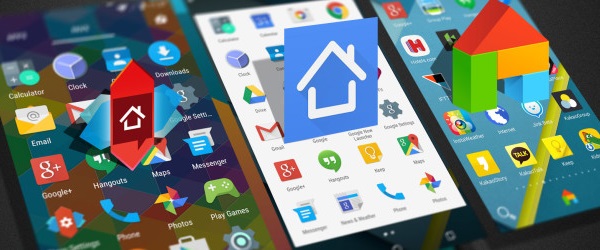
Peluncur adalah antarmuka utama pada perangkat Android yang mengatur tata letak layar beranda, ikon aplikasi, dan laci aplikasi. Salah satu keunggulan Android adalah kemampuannya untuk mengubah peluncur sesuka hati. Ini memungkinkan Anda untuk menyesuaikan tampilan ponsel cerdas Anda minimalis, modern, atau bahkan bergaya iOS.
Berikut adalah panduan langkah demi langkah tentang cara mengubah peluncur di telepon pintar Android Anda.
Pilih dan gunakan peluncur baru dari perangkat selular Anda
Langkah pertama adalah memilih peluncur yang ingin Anda gunakan. Beberapa peluncur populer antara lain:
Nova Launcher: ringan dan sangat dapat disesuaikan.
Microsoft Launcher: terintegrasi dengan baik dengan layanan Microsoft.
Peluncur Cerdas: menawarkan desain yang sederhana dan efisien.
POCO Launcher: ramping dan bertenaga.
Buka perangkat selular Anda, cari peluncur pilihan Anda dan ketuk Gunakan untuk menggunakannya.
Mulai dan konfigurasikan peluncur baru
Setelah digunakan, buka aplikasi peluncur baru. Biasanya Anda akan disambut dengan panduan pengaturan. Ikuti petunjuk untuk memilih tema, ikon, dan gaya navigasi.
Beberapa peluncur memerlukan izin tambahan, seperti notifikasi atau akses aplikasi. Berikan izin ini agar peluncur berfungsi dengan baik.
Tetapkan peluncur baru sebagai default
Untuk menggunakan peluncur baru secara permanen, Anda perlu menjadikannya sebagai peluncur default. Berikut caranya:
Buka Pengaturan perangkat Anda.
Buka Aplikasi & Notifikasi (bervariasi berdasarkan perangkat).
Pilih Aplikasi default lalu Mulai aplikasi atau Aplikasi layar beranda.
Pilih peluncur baru dari daftar.
Mulai sekarang, peluncur baru akan digunakan sebagai layar beranda saat Anda menekan tombol Beranda.
Sesuaikan peluncur
Sebagian besar peluncur Android menawarkan banyak opsi penyesuaian, misalnya:
Mengubah bentuk ikon dan kisi
Menambahkan widget ke layar beranda
Menyesuaikan animasi transisi
Sembunyikan aplikasi tertentu dari layar beranda
Bereksperimenlah dengan pengaturan untuk mendapatkan tampilan yang Anda inginkan. Banyak peluncur juga menawarkan opsi cadangan untuk menyimpan konfigurasi Anda.
Kembali ke peluncur asli (opsional)
Jika Anda ingin menggunakan peluncur asli lagi, cukup buka lagi pengaturan aplikasi default dan pilih peluncur sebelumnya.
Kesimpulan
Mengganti peluncur adalah cara mudah untuk mempersonalisasi desain ponsel pintar Android Anda tanpa root atau perangkat lunak khusus. Dengan beragam pilihan yang tersedia di perangkat selular Anda, Anda pasti akan menemukan peluncur yang sesuai. Selamat mencoba!