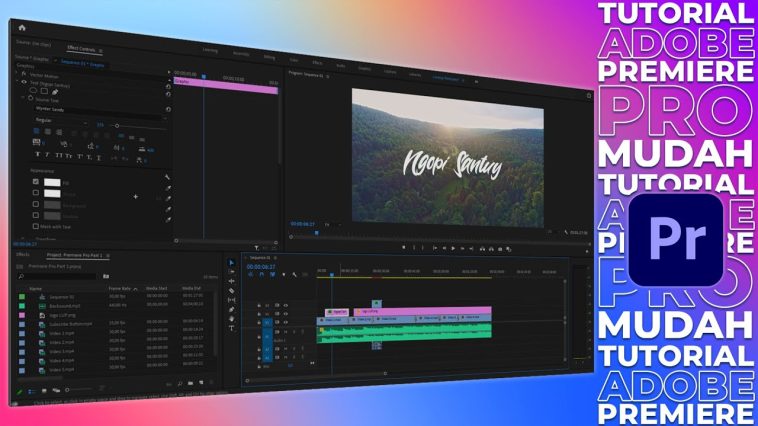
Tutorial Menggunakan Adobe Premiere Pro
Adobe Premiere Pro adalah salah satu program perangkat lunak penyuntingan video terpopuler, baik untuk pemula maupun profesional. Dengan fitur-fiturnya yang lengkap, program ini memungkinkan Anda untuk melakukan penyuntingan video mulai dari tugas sederhana seperti memotong klip hingga langkah-langkah lanjutan seperti koreksi warna, efek visual, dan mixing audio. Dalam artikel ini, kami akan menunjukkan tutorial dasar penggunaan Premiere Pro dengan langkah-langkah yang jelas dan sederhana, terutama bagi mereka yang baru pertama kali menggunakan program ini.
Buat proyek baru
Langkah pertama adalah membuat proyek baru. Setelah meluncurkan program, pilih Proyek Baru, beri nama yang sesuai, dan tentukan lokasi penyimpanan. Anda juga dapat mengatur pengaturan video, seperti resolusi (1920×1080 atau 4K) dan frame rate, sesuai kebutuhan Anda.
Impor media
Setelah membuat proyek, Anda perlu mengimpor berkas video, audio, atau gambar. Anda dapat melakukannya melalui File > Impor atau cukup dengan menyeret berkas ke Panel Proyek. Mengelola berkas ke dalam folder (bin) akan sangat membantu, terutama untuk proyek besar.
Edit linimasa
Seret berkas video ke panel Linimasa untuk mulai mengedit. Klip dapat dipangkas dengan Razor Tool (C) atau dipindahkan dengan Selection Tool (V). Musik atau efek suara dapat ditambahkan ke trek audio di bawah video. Pastikan sinkronisasi gambar dan suara yang bersih untuk hasil yang profesional.
Tambahkan transisi
Transisi memberikan transisi yang lebih halus antar klip. Premiere Pro menawarkan berbagai opsi seperti Cross Dissolve dan Slide. Anda dapat menemukannya di Panel Efek dan cukup seret di antara dua klip pada linimasa. Durasi transisi dapat disesuaikan dengan menyeret tepinya.
Masukkan teks dan judul
Untuk menambahkan judul, pilih Grafik > Lapisan Baru > Teks, masukkan teks yang diinginkan, lalu sesuaikan fon, ukuran, warna, dan posisi di Panel Grafik Esensial. Jika Anda ingin teks animasi, gunakan Preset Animasi Teks atau buat gerakan Anda sendiri menggunakan bingkai utama.
Koreksi warna dan gradasi warna
Untuk meningkatkan kualitas gambar, gunakan Panel Warna Lumetri untuk menyesuaikan kecerahan, kontras, dan saturasi warna. Untuk tampilan sinematik, Anda dapat menggunakan LUT (Tabel Pencarian). Langkah-langkah ini akan memberikan tampilan video yang lebih profesional.
Sesuaikan audio
Suara sama pentingnya dengan video. Dengan Audio Track Mixer, Anda dapat menyesuaikan volume, menambahkan efek seperti reverb, atau menghilangkan noise latar belakang. Pastikan dialog tetap jernih dan tidak tenggelam oleh musik latar.
Tambahkan efek video
Premiere Pro menyediakan beragam efek visual. Seret efek yang diinginkan dari Panel Efek ke klip dan sesuaikan parameter di Panel Kontrol Efek sesuai keinginan Anda.
Simpan dan ekspor video
Setelah selesai mengedit, ekspor video Anda melalui File > Ekspor > Media. Pilih format output H.264 dengan preset YouTube 1080p yang sering digunakan untuk platform online. Tentukan lokasi penyimpanan dan klik Ekspor. Video Anda kini siap dibagikan atau ditonton.
Tips untuk pemula
Gunakan pintasan keyboard seperti (C) untuk Alat Pisau Cukur dan (V) untuk Alat Seleksi agar bekerja lebih cepat.
Simpan proyek secara berkala untuk menghindari kehilangan data jika terjadi kesalahan program.
Mulailah dengan proyek sederhana sebelum mencoba efek yang rumit.
Tutorial penggunaan Adobe Illustrator
Adobe Illustrator adalah salah satu program grafis vektor paling populer di seluruh dunia. Program ini digunakan oleh desainer grafis, ilustrator, dan bahkan perusahaan besar untuk membuat logo, poster, ilustrasi, ikon, tipografi, dan banyak karya seni digital lainnya. Tidak seperti program raster seperti Photoshop, Illustrator menghasilkan hasil yang sangat tajam dan tetap berkualitas bahkan pada pembesaran tinggi. Artikel ini memperkenalkan Anda pada dasar-dasar Adobe Illustrator mulai dari antarmuka pengguna hingga pembuatan desain sederhana.
Memahami antarmuka pengguna
Saat pertama kali membuka Illustrator, Anda akan melihat Ruang Kerja, yang terdiri dari beberapa area penting:
Bilah menu di bagian atas dengan perintah utama seperti File, Edit, Objek, dan Ketik.
Toolbar di sebelah kiri dengan alat-alat seperti alat seleksi, pena, alat bentuk, kuas, dll.
Artboard di tengah, yang berfungsi sebagai “kanvas”.
Panel Properti atau Lapisan di sebelah kanan untuk mengontrol detail seperti warna, goresan, transparansi, dan pengelompokan.
Pemahaman yang baik tentang area ini akan membuat memulai menjadi jauh lebih mudah.
Buat dokumen baru
Untuk memulai desain baru, pilih File > Baru. Tentukan ukuran dokumen yang diinginkan, misalnya A4 untuk poster atau dimensi tertentu untuk postingan media sosial. Penting juga untuk memilih Mode Warna:
RGB untuk desain digital.
CMYK untuk proyek cetak.
Pengaturan yang benar di awal memastikan bahwa warna direproduksi dengan benar nantinya.
Gunakan alat dasar
Illustrator menawarkan banyak alat, tetapi beberapa di antaranya sangat penting bagi pemula:
Alat Seleksi (V): Untuk memilih dan memindahkan objek.
Alat Seleksi Langsung (A): Untuk mengedit titik jangkar jalur individual.
Pen Tool (P): Alat utama untuk menggambar garis dan bentuk secara tepat.
Alat Bentuk: Untuk membuat bentuk dasar seperti persegi panjang, lingkaran, atau poligon.
Type Tool (T): Untuk menyisipkan teks.
Alat Pipet (I): Untuk mengambil warna dari objek lain.
Dengan alat ini, Anda sudah dapat membuat desain sederhana pertama Anda.
Sesuaikan warna dan kontur
Setiap objek di Illustrator memiliki dua properti utama: isian dan goresan. Keduanya dapat dimodifikasi menggunakan panel Swatches atau panel Color. Untuk efek yang lebih kreatif, Anda dapat menggunakan Gradient Tool atau menyesuaikan opacity.
Kiat: Gunakan palet warna yang konsisten untuk menciptakan tampilan keseluruhan yang harmonis.
Bekerja dengan lapisan
Panel Lapisan membantu Anda mengatur berbagai elemen. Buat teks, ikon, dan latar belakang pada lapisan terpisah. Ini memudahkan pengeditan, penguncian, atau penyembunyian objek.
Buat logo sederhana (contoh praktis)
Sebagai latihan kecil, Anda dapat mendesain logo sederhana:
Buat dokumen baru dengan ukuran 1000×1000 piksel.
Gambarlah sebuah lingkaran menggunakan Ellipse Tool (L).
Gunakan Alat Ketik untuk menambahkan teks, seperti inisial Anda.
Pilih dua warna kontras menggunakan swatch.
Simpan berkas sebagai PNG atau SVG menggunakan File > Ekspor > Ekspor Sebagai.
Beginilah cara Anda membuat logo sederhana hanya dalam beberapa langkah.
Simpan dan Ekspor
Secara default, Illustrator menyimpan proyek dalam format .AI, yang dapat diedit kapan saja. Tergantung tujuan penggunaannya, format PNG, JPG, atau PDF cocok untuk diekspor. Untuk desain web, SVG direkomendasikan, karena format ini tetap tajam terlepas dari skalanya.
Tips untuk pemula
Gunakan pintasan keyboard seperti Ctrl+Z (Batalkan), Ctrl+S (Simpan), dan Ctrl+G (Grup).
Bekerja dengan Creative Cloud Libraries untuk menyimpan warna, font, dan aset secara terpusat.
Belajar lebih cepat dengan templat dan tutorial daring.
Cobalah efek seperti Drop Shadow, Warp atau Blend Tool.
Kesimpulan
Adobe Premiere Pro dan Adobe Illustrator adalah dua perangkat lunak kreatif yang sama-sama andal di bidangnya. Premiere Pro unggul dalam penyuntingan video dengan berbagai fitur seperti pembuatan proyek, pengolahan linimasa, transisi, teks, koreksi warna, hingga audio, yang memungkinkan pengguna menghasilkan karya video profesional. Sementara itu, Illustrator berfokus pada pembuatan grafis vektor, dari logo sederhana hingga ilustrasi kompleks, dengan kekuatan pada pemahaman antarmuka, penguasaan alat dasar, serta kebebasan bereksperimen.
Baik dalam video maupun desain grafis, kunci utama keberhasilan terletak pada latihan yang konsisten dan penerapan berkelanjutan. Semakin sering Anda berlatih dan mencoba hal-hal baru, semakin berkembang pula kemampuan serta kualitas karya yang dihasilkan.