Tutorial Menggunakan Google Docs Offline
Google Docs adalah salah satu pengolah kata berbasis cloud terpopuler, digunakan oleh pelajar dan profesional di seluruh dunia. Berkat kolaborasi real-time dan penyimpanan otomatis ke Google Drive, pengguna dapat mengedit dokumen kapan saja, dari perangkat apa pun yang terhubung internet.
Tapi bagaimana jika Anda tidak punya koneksi internet? Tidak masalah Google Docs menawarkan fitur bernama Mode Offline yang memungkinkan Anda membuka, mengedit, dan menyimpan dokumen bahkan saat Anda sedang offline.
Artikel ini akan memandu Anda cara menggunakan Google Docs secara offline, dari persiapan hingga penggunaan sebenarnya.
Persiapan: Gunakan Google Chrome dan ekstensi offline
Sebelum Anda dapat mengaktifkan mode offline, beberapa persyaratan harus dipenuhi.
Google Docs hanya berfungsi offline menggunakan peramban Google Chrome atau aplikasi desktop Google Drive. Anda juga perlu memasang ekstensi Google Docs Offline.
Begini caranya:
Buka Google Chrome di komputer atau laptop Anda.
Kunjungi halaman ekstensi Google Docs Offline: https://chrome.google.com/webstore/detail/google-docs-offline/ghbmnnjooekpmoecnnnilnnbdlolhkhi.
Klik Tambahkan ke Chrome untuk memasang ekstensi.
Lalu masuk dengan Akun Google yang sama yang Anda gunakan untuk Google Docs.
Langkah ini penting agar dokumen Anda dapat disinkronkan dan tersedia secara offline.
Aktifkan mode offline di Google Drive
Setelah memasang ekstensi, Anda perlu mengaktifkan mode offline di Google Drive. Pengaturan ini akan otomatis diterapkan ke semua aplikasi Google Workspace, seperti Dokumen, Spreadsheet, dan Slide.
Prosedur:
Buka Google Drive di Chrome.
Klik ikon roda gigi (⚙️) di sudut kanan atas.
Pilih Pengaturan.
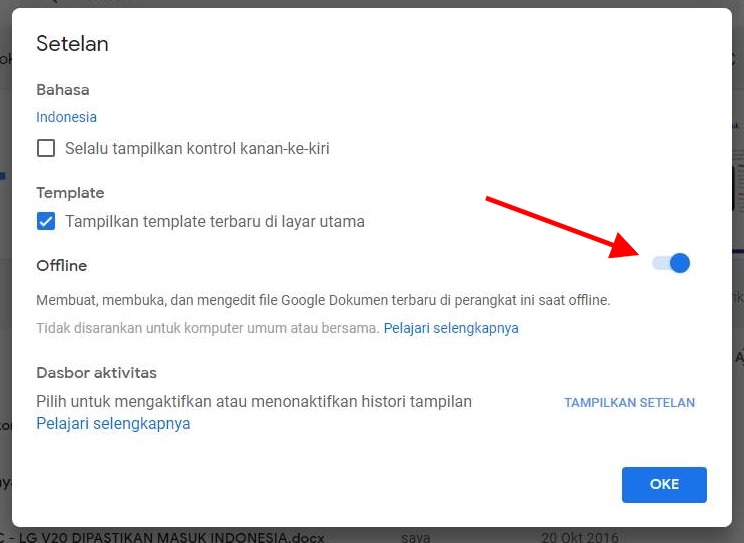
Di bagian “Offline”, aktifkan opsi “Buat, buka, dan edit file Google Docs, Sheets, dan Slides terbaru Anda secara offline.”
Tunggu hingga file disinkronkan ke perangkat Anda.
Setelah sinkronisasi selesai, Anda dapat membuka dan mengedit berkas Anda tanpa koneksi internet.
Buka dan gunakan Google Docs secara offline
Setelah mode offline diaktifkan, Anda dapat dengan mudah menggunakan Google Docs tanpa akses internet. Bahkan saat offline, Anda dapat membuka dan mengedit dokumen melalui peramban.
Cara kerjanya:
Di Chrome, ketik docs.google.com, bahkan saat Anda offline.
Anda sekarang akan melihat daftar dokumen yang tersedia secara luring. Dokumen-dokumen ini ditandai dengan tanda centang abu-abu.
Klik dokumen untuk membukanya.
Lakukan perubahan seperti biasa tulis, format, atau sisipkan gambar.
Semua perubahan disimpan secara lokal di perangkat Anda. Setelah Anda kembali online, Google Docs secara otomatis menyinkronkan semua perubahan ke cloud tanpa kehilangan data.
Tentukan file mana yang tersedia secara offline
Secara default, hanya file yang baru dibuka yang akan disinkronkan. Namun, Anda juga dapat secara manual memilih file mana yang akan tersedia secara offline.
Begini caranya:
Buka Google Docs atau Google Drive.
Klik kanan pada dokumen yang diinginkan.
Pilih “Tersedia offline”.
Dokumen sekarang tersedia untuk Anda kapan saja, bahkan tanpa internet.
Tips: Jika penyimpanan perangkat Anda terbatas, pertimbangkan untuk mengaktifkan hanya dokumen yang sering digunakan untuk akses offline.
Gunakan Google Docs secara offline di ponsel pintar Anda
Anda juga dapat menggunakan Google Docs secara offline di perangkat seluler baik Android maupun iOS.
Langkah:
Gunakan aplikasi Google Docs dari perangkat selular Anda.
Buka aplikasi dan masuk dengan akun Google Anda.
Pilih dokumen yang ingin Anda edit secara offline.
Ketuk menu tiga titik (⋮) di samping berkas.
Aktifkan opsi “Tersedia offline”.
Dokumen tersimpan di perangkat Anda dan dapat dibuka atau diedit tanpa akses internet. Setelah Anda kembali online, semua perubahan akan disinkronkan secara otomatis.
Tips untuk penggunaan offline yang lancar
Untuk memastikan mode offline berfungsi dengan lancar, harap perhatikan hal berikut:
Pastikan Anda memiliki cukup ruang penyimpanan di perangkat Anda.
Selalu gunakan Google Chrome versi terbaru.
Sinkronkan secara berkala untuk menjaga berkas Anda tetap terkini.
Jika file gagal dibuka, hapus cache di Chrome dan aktifkan kembali mode offline.
Tutorial Sinkronisasi Ulang Google Docs Offline
Google Docs adalah salah satu pengolah kata berbasis cloud yang paling populer. Aplikasi ini memungkinkan pengguna untuk membuat, mengedit, dan berbagi dokumen secara daring, sementara semua perubahan disimpan secara otomatis ke Google Drive. Namun, apa yang terjadi jika tidak ada koneksi internet? Di sinilah fitur Google Docs Offline berperan.
Fitur ini memungkinkan Anda membuka, mengedit, dan membuat dokumen bahkan tanpa koneksi internet. Setelah Anda kembali online, Google Docs otomatis menyinkronkan perubahan Anda ke cloud. Namun, terkadang sinkronisasi ini gagal atau tidak lengkap. Oleh karena itu, penting untuk mengetahui cara menyinkronkan ulang Google Docs secara offline secara manual agar data Anda tetap terkini dan aman.
Pastikan mode offline diaktifkan
Sebelum melakukan sinkronisasi lagi, Anda harus memeriksa apakah fitur offline telah diaktifkan. Tanpa fitur ini, salinan lokal dokumen Anda tidak dapat disimpan.
Berikut cara mengaktifkannya:
Buka Google Docs di peramban Google Chrome.
Klik ikon menu (tiga garis) di sudut kiri atas.
Pilih Pengaturan.
Aktifkan opsi “Offline” dengan mengaktifkan sakelar.
Google sekarang akan mulai mempersiapkan dokumen Anda untuk penggunaan offline. Proses ini mungkin memakan waktu beberapa menit, tergantung jumlah file yang Anda miliki.
Setelah diaktifkan, dokumen Anda akan disimpan secara lokal di perangkat Anda sehingga Anda dapat membuka dan mengeditnya bahkan tanpa akses internet.
Pastikan koneksi internet stabil
Saat Anda kembali online setelah bekerja offline, Google Docs akan otomatis menyinkronkan semua perubahan. Namun, jika koneksi internet Anda tidak stabil, prosesnya mungkin terganggu.
Tips untuk koneksi yang stabil:
Gunakan koneksi Wi-Fi yang stabil.
Hindari jaringan publik atau lambat.
Pastikan tidak ada VPN atau proxy yang memblokir akses ke server Google.
Muat ulang halaman setelah koneksi dipulihkan.
Dengan koneksi internet yang andal, perubahan Anda akan mudah diperbarui di cloud.
Resinkronisasi manual
Dalam beberapa kasus, sinkronisasi otomatis mungkin tidak terjadi meskipun koneksi stabil. Dalam kasus ini, Anda dapat memaksa sinkronisasi secara manual.
Beginilah cara kerjanya:
Buka Google Drive di peramban Chrome.
Klik kanan pada dokumen yang terpengaruh.
Pilih “Tersedia offline” untuk menonaktifkan fitur sementara, lalu aktifkan kembali.
Tunggu hingga tanda centang (✓) muncul ini menunjukkan bahwa file siap digunakan secara offline.
Buka dokumen di Google Docs, buat perubahan kecil (misalnya, tambahkan spasi), lalu simpan.
Ini akan memaksa Google untuk menyinkronkan dokumen dengan cloud lagi.
Jika masalah berlanjut, Anda juga dapat menghapus cache peramban Chrome untuk menggunakan ulang dokumen sepenuhnya.
Menggunakan aplikasi desktop Google Drive
Untuk pengguna desktop, Google menawarkan aplikasi Google Drive untuk Desktop, yang memungkinkan Anda menyinkronkan file secara otomatis antara komputer dan cloud.
Untuk mengatur sinkronisasi:
Gunakan Google Drive untuk Desktop.
Masuk dengan Akun Google Anda.
Pilih opsi Cerminkan file untuk menyimpan semua file secara lokal dan diperbarui secara otomatis.
Jika sinkronisasi gagal, klik ikon Drive di bilah tugas → Pengaturan → Jeda Sinkronisasi, tunggu beberapa detik, lalu klik Lanjutkan Sinkronisasi.
Aplikasi ini sangat berguna untuk memastikan semua berkas tetap terkini di semua perangkat.
Tips untuk menghindari masalah sinkronisasi di masa mendatang
Untuk memastikan Google Docs tersinkronisasi dengan andal dalam jangka panjang, ikuti kiat berikut:
Selalu gunakan Google Chrome versi terbaru.
Jangan membuka dokumen dalam mode penyamaran, karena tidak ada data lokal yang disimpan di sana.
Pastikan Anda memiliki cukup ruang pada hard drive Anda untuk salinan lokal.
Jangan keluar dari Akun Google Anda saat sedang bekerja.
Hindari membuka terlalu banyak tab Google Docs pada saat yang bersamaan.
Dengan mengambil tindakan pencegahan ini, Anda sebagian besar dapat mencegah masalah sinkronisasi.
Kesimpulan
Menggunakan Google Docs secara offline dan melakukan sinkronisasi ulang adalah kombinasi penting untuk menjaga produktivitas dan keamanan data, bahkan tanpa koneksi internet. Dengan mengaktifkan mode offline melalui Google Drive, Anda dapat menulis, mengedit, dan menyimpan dokumen kapan saja. Setelah kembali online, proses sinkronisasi memastikan semua perubahan tersimpan dengan benar di cloud. Untuk hasil maksimal, pastikan koneksi stabil dan pertimbangkan penggunaan aplikasi desktop Google Drive agar file Anda selalu terlindungi dan tersinkronisasi otomatis di semua perangkat. Dengan langkah ini, Anda dapat bekerja dengan tenang dan efisien baik saat daring maupun luring.