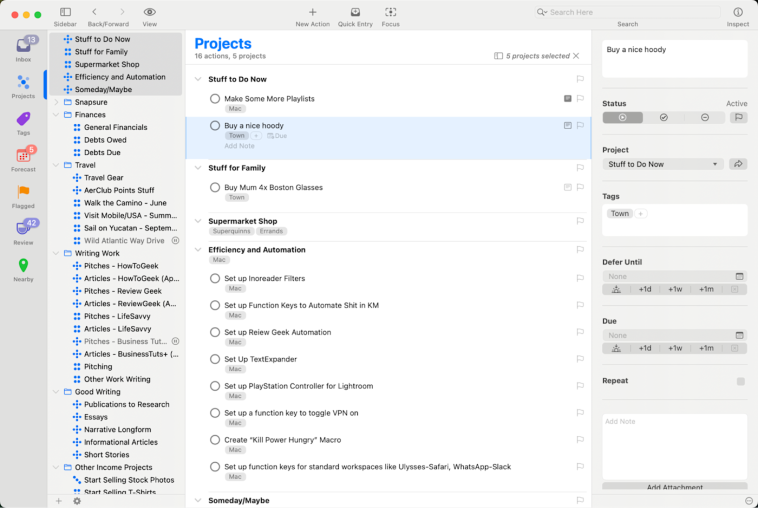
Aplikasi Reminders di Mac adalah alat yang sangat praktis untuk mengatur tugas harian, daftar belanja, atau bahkan proyek jangka panjang. Dengan antarmuka yang sederhana dan mudah digunakan serta banyak fitur yang bermanfaat, aplikasi ini ideal sebagai daftar tugas digital.
Berikut adalah panduan langkah demi langkah untuk menggunakan pengingat sebagai daftar tugas:
Membuka aplikasi dan ikhtisar antarmuka pengguna
Buka aplikasi Reminders dengan membuka Spotlight dengan Command + Space dan mengetik “Reminders,” atau temukan di folder Applications. Di sisi kiri, Anda akan menemukan daftar seperti “Personal,” “Work,” atau kategori khusus. Di sisi kanan, tugas terkait muncul dalam daftar yang dipilih.
Buat daftar tugas baru
Klik simbol plus (+) di pojok kiri bawah untuk membuat daftar baru. Pilih nama, warna, dan ikon misalnya, “Tugas Harian” atau “Kantor Proyek”.
Tambahkan tugas baru
Pilih daftar dan klik Pengingat Baru di sudut kanan atas atau cukup tekan Enter. Lalu masukkan judul tugas, seperti “Kirim laporan bulanan” atau “Beli sayuran.”
Anda dapat menambahkan rincian lebih lanjut dengan mengklik ikon Info (i) di sebelah kanan tugas.
Sesuaikan pengingat dan detail
Di menu Info Anda dapat:
Tetapkan tanggal dan waktu untuk pengingat (misalnya hari ini pukul 17.00),
Tambahkan lokasi untuk pengingat, misalnya, “Saat saya sampai di rumah”,
Tambahkan catatan atau subtugas tambahan,
Tetapkan prioritas tugas untuk menyorot tugas penting.
Buat subtugas
Untuk tugas yang lebih rumit, Anda dapat membuat subtugas. Klik kanan pada tugas utama dan pilih Tambahkan Subtugas, lalu masukkan langkah-langkah individual. Misalnya, tugas “Presentasi” mungkin berisi subtugas seperti “Buat Slide,” “Latihan,” dan “Kirim ke Manajer.”
Gunakan Siri untuk input cepat
Jika Anda menggunakan Siri, Anda juga dapat menambahkan tugas dengan suara:
“Hai Siri, ingatkan aku untuk menelepon Ibu jam 6 sore.”
Siri secara otomatis menambahkan tugas ke aplikasi Pengingat.
Aktifkan sinkronisasi iCloud
Jika Anda masuk dengan ID Apple dan mengaktifkan iCloud, pengingat Anda akan secara otomatis disinkronkan dengan perangkat Apple lainnya seperti iPhone atau iPad. Jadi, Anda dapat melacak tugas kapan saja, di mana saja.
Tandai tugas sebagai selesai
Setelah Anda menyelesaikan tugas, cukup klik lingkaran di sebelah kiri nama tugas. Tugas akan otomatis berpindah ke bagian “Selesai”.
Kesimpulan
Aplikasi Pengingat di Mac lebih dari sekadar alat pengingat sederhana ini adalah sistem daftar tugas yang hebat. Dengan fitur-fitur seperti daftar khusus, pengingat berbasis waktu dan lokasi, dan sinkronisasi iCloud, Anda dapat mengatur rutinitas harian secara efisien. Jadikan aplikasi ini bagian rutin dari perencanaan harian Anda dan nikmati lebih banyak struktur dan produktivitas.