Tutorial Menggunakan Windows 11
Windows 11 adalah sistem operasi terbaru Microsoft, yang dirancang untuk menghadirkan pengalaman pengguna yang lebih modern, elegan, dan efisien dibandingkan pendahulunya, terutama Windows 10. Dengan antarmuka pengguna yang didesain ulang, fitur-fitur baru yang menarik, dan peningkatan kinerja, Windows 11 ditujukan untuk para profesional, pelajar, dan gamer. Artikel ini memberikan pengantar praktis tentang cara memaksimalkan Windows 11.
Mengenal Tampilan Baru Windows 11
Fitur Windows 11 yang paling mencolok adalah desainnya yang modern dan minimalis. Bilah tugas (taskbar) secara default terletak di tengah layar, mirip dengan macOS atau ChromeOS. Selain itu, ikon-ikonnya tampak lebih membulat dan lembut.
Menu Mulai: Tidak lagi menyertakan ubin langsung seperti di Windows 10, tetapi menampilkan tampilan yang disederhanakan dengan aplikasi yang sering digunakan dan rekomendasi.
Bilah Tugas: Semua ikon dipusatkan. Jika diinginkan, Anda dapat memindahkannya kembali ke kiri di pengaturan (Pengaturan > Personalisasi > Bilah Tugas).
Widget: Windows 11 menawarkan panel widget khusus dengan berita, cuaca, kalender, dan informasi lainnya.
Kustomisasi menu mulai dan bilah tugas
Untuk membuat antarmuka pengguna lebih nyaman, Anda dapat membuat berbagai penyesuaian:
Klik kanan pada bilah tugas dan pilih Pengaturan Bilah Tugas.
Sembunyikan ikon seperti pencarian, widget, atau obrolan jika Anda tidak membutuhkannya.
Di bawah Penjajaran bilah tugas Anda dapat mengubah posisi menu Mulai dari tengah ke kiri.
Multitasking dengan Tata Letak Snap
Salah satu fitur baru terbaik di Windows 11 adalah fitur Snap Layouts, yang memungkinkan Anda mengatur beberapa jendela secara optimal:
Gerakkan penunjuk tetikus ke tombol Maksimalkan di sudut kanan atas jendela.
Berbagai pilihan tata letak muncul (misalnya dua, tiga atau empat area terpisah).
Pilih tata letak dan isi area yang tersisa dengan aplikasi lain.
Misalnya, Anda dapat membuka dokumen Word dan menonton video YouTube secara bersamaan.
Toko Microsoft yang baru
Microsoft telah sepenuhnya didesain ulang di Windows 11. Lebih cepat, lebih tertata, dan menawarkan pilihan aplikasi yang lebih luas termasuk aplikasi Android melalui Amazon.
Cara menggunakan aplikasi:
Buka dari menu Start.
Cari aplikasi yang Anda inginkan.
Klik Gunakan aplikasi.
Gunakan desktop virtual
Jika Anda menggunakan banyak program secara paralel, desktop virtual membantu menciptakan keteraturan:
Tekan Win + Tab untuk membuka Tampilan Tugas.
Klik Desktop Baru untuk membuat ruang kerja lain.
Beralih antar desktop dengan Ctrl + Win + tombol panah kiri/kanan.
Misalnya, Anda dapat menggunakan satu desktop untuk bekerja, satu untuk belajar, dan satu untuk bersantai.
Integrasikan Microsoft Teams
Di Windows 11, Microsoft Teams terintegrasi langsung ke bilah tugas. Ini memungkinkan Anda memulai obrolan atau konferensi video dengan cepat.
Klik ikon Obrolan di bilah tugas.
Masuk dengan akun Microsoft Anda.
Pilih kontak dan mulai percakapan atau panggilan.
Bermain game di Windows 11
Windows 11 menawarkan peningkatan signifikan bagi para gamer: DirectStorage memastikan waktu pemuatan yang lebih singkat dan Auto HDR meningkatkan kualitas grafis.
Selain itu, Xbox Game Pass tersedia, memungkinkan Anda memainkan ratusan game langsung di PC Anda.
Keamanan dan Pembaruan
Fokus utama Windows 11 adalah keamanan. Instalasi memerlukan modul TPM 2.0, yang memberikan perlindungan data yang lebih baik.
Untuk menjaga sistem Anda tetap mutakhir:
Buka Pengaturan > Pembaruan Windows.
Klik Periksa pembaruan untuk menggunakan pembaruan keamanan terkini.
Tips produktivitas tambahan
Mode Gelap: Aktifkan melalui Pengaturan > Personalisasi > Warna untuk mengurangi ketegangan mata.
Riwayat clipboard: Gunakan Win + V untuk mengakses konten yang disalin sebelumnya.
Bantuan Fokus: Di Pengaturan > Sistem > Bantuan Fokus Anda dapat mengatur notifikasi agar tidak mengganggu Anda saat bekerja.
Tutorial Mengatur Dual Boot dengan Linux
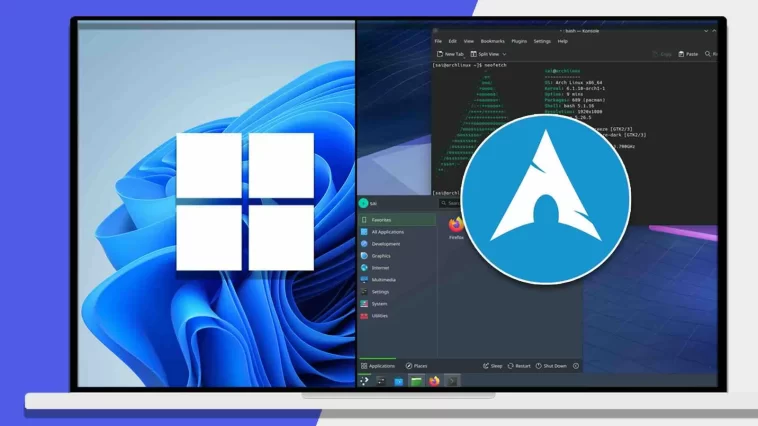
Bagi banyak pengguna komputer, sistem operasi adalah jantung dari pekerjaan sehari-hari mereka. Kebanyakan orang familiar dengan Windows, tetapi semakin banyak orang yang tertarik mencoba Linux karena fleksibilitas, keamanan, dan sifatnya yang open-source. Salah satu metode paling populer untuk menggunakan kedua sistem secara paralel adalah dengan menyiapkan sistem dual-boot. Ini melibatkan pemasangan dua sistem operasi pada komputer yang sama, dan memungkinkan Anda memilih salah satu yang akan digunakan saat startup.
Artikel ini akan memandu Anda dalam menyiapkan sistem dual-boot dengan Windows dan Linux, serta memberikan kiat berguna untuk instalasi yang lancar.
Mengapa memilih dual boot?
Sebelum memulai, Anda harus mengetahui manfaatnya:
Kebebasan memilih: Gunakan Windows untuk program yang tidak kompatibel dengan Linux, dan Linux untuk pengembangan, keamanan, atau eksperimen.
Kinerja optimal: Kedua sistem berjalan langsung di perangkat keras dan bukan di mesin virtual – ini memastikan kinerja yang lebih baik.
Fleksibilitas pembelajaran: Anda dapat mencoba Linux tanpa harus meninggalkan Windows sepenuhnya.
Persiapan sebelum instalasi
Pencadangan data
Cadangkan data penting. Meskipun instalasi Linux biasanya aman, kehilangan data dapat terjadi selama proses partisi.
Buat ruang penyimpanan gratis
Linux membutuhkan partisinya sendiri. Kecilkan partisi Windows menggunakan alat Manajemen Disk dan dapatkan ruang kosong sebesar 30–50 GB atau lebih.
Gunakan distribusi Linux
Pilih distribusi yang sesuai seperti Ubuntu, Linux Mint atau Fedora dan gunakan berkas ISO dari situs web resmi.
Buat stik USB yang dapat di-boot
Gunakan program seperti Rufus atau Balena Etcher untuk membuat stik USB yang dapat di-boot dari berkas ISO.
Sesuaikan BIOS/UEFI
Pastikan PC Anda dapat melakukan booting dari drive USB. Ini dapat dilakukan melalui pengaturan BIOS/UEFI (sering kali dapat diakses melalui F2, F12, atau Delete).
Langkah-langkah instalasi
Boot dari stik USB
Masukkan drive USB yang dapat di-boot dan mulai ulang komputer Anda. Pilih drive USB dari menu boot. Linux kemudian akan menawarkan Anda opsi sesi langsung untuk mencoba sistem tanpa menggunakannya.
Mulai instalasi
Klik “Gunakan Linux” dan pilih bahasa, zona waktu, dan tata letak keyboard Anda.
Pilih jenis instalasi
Di sini Anda biasanya memiliki dua pilihan:
Gunakan bersama Windows: Ideal untuk pemula.
Hal lainnya: Partisi manual.
Untuk partisi manual, disarankan untuk membuat setidaknya tiga partisi:
Root / : Setidaknya 20 GB.
Tukar: 2-4 GB (atau ukuran RAM Anda).
Beranda : Untuk berkas pribadi.
Pilih bootloader
Pengguna biasanya menggunakan GRUB (GNU GRUB Bootloader) pada hard drive utama (/dev/sda). Hal ini memungkinkan Anda memilih antara Linux dan Windows saat boot.
Instalasi lengkap
Selesaikan instalasi, mulai ulang PC Anda, dan cabut drive USB. Menu GRUB sekarang akan muncul saat startup, menawarkan opsi Windows atau Linux.
Tips untuk mengoptimalkan sistem dual-boot
Sesuaikan mode boot (UEFI atau Legacy)
Kedua sistem harus digunakan dalam mode yang sama. Jika Windows berjalan dalam mode UEFI, Linux juga harus digunakan dengan cara yang sama.
Sesuaikan urutan boot
Tetapkan sistem mana yang di-boot secara default di GRUB atau BIOS/UEFI.
Partisi data bersama
Buat partisi tambahan dalam format NTFS agar dapat menggunakan file di Windows dan Linux.
Pembaruan rutin
Selalu perbarui kedua sistem untuk memastikan keamanan dan kompatibilitas.
Masalah umum dan solusinya
Windows hilang dari menu GRUB: Mulai Linux dan masukkan:
sudo perbarui-grubLinux tidak bisa boot setelah pembaruan Windows: Perbaiki GRUB dengan USB langsung dan alat seperti Boot-Repair.
Kesalahan partisi: Gunakan GParted untuk memperbaiki partisi.
Kesimpulan
Windows 11 menghadirkan desain elegan, fitur modern, dan peningkatan kinerja yang membuat aktivitas komputasi sehari-hari lebih mudah, baik untuk bekerja, belajar, maupun bermain game. Dengan menguasai dasar-dasar seperti kustomisasi bilah tugas, Tata Letak Snap, desktop virtual, serta menjaga pembaruan rutin, pengguna dapat memaksimalkan potensinya. Sementara itu, menyiapkan sistem Linux secara dual-boot memberi kesempatan untuk menikmati fleksibilitas, keamanan, dan ruang belajar yang ditawarkan Linux, tanpa harus melepaskan kenyamanan Windows. Kombinasi keduanya menghadirkan keseimbangan ideal Windows sebagai platform modern yang andal, dan Linux sebagai lingkungan yang bebas serta fleksibel memberikan yang terbaik dari dua dunia bagi pengalaman digital yang lebih lengkap.