Windows Hello adalah fitur keamanan yang diperkenalkan oleh Microsoft di Windows 10 dan versi yang lebih baru. Fitur ini memungkinkan pengguna untuk masuk ke perangkat mereka dengan cepat, aman, dan nyaman. Dibandingkan dengan kata sandi tradisional, Windows Hello menggunakan teknologi biometrik seperti pengenalan wajah, sidik jari, atau PIN sebagai metode masuk yang aman. Berikut panduan lengkap tentang cara mengaktifkan dan menggunakan Windows Hello di Windows.
Persyaratan sistem untuk Windows Hello
Sebelum memulai, pastikan perangkat Anda memenuhi persyaratan berikut:
Perangkat menjalankan Windows 10 (versi 1607) atau yang lebih baru.
Memiliki perangkat keras yang kompatibel, seperti sensor sidik jari, kamera inframerah untuk pengenalan wajah, atau perangkat lain yang didukung.
Driver terbaru dan pembaruan keamanan telah digunakan.
Aktifkan Windows Hello
Buka Pengaturan Windows
Klik menu Start dan pilih ikon roda gigi untuk Pengaturan atau tekan tombol Windows + I secara bersamaan.
Buka akun Anda
Di jendela pengaturan, pilih item menu Akun.
Pilih opsi masuk
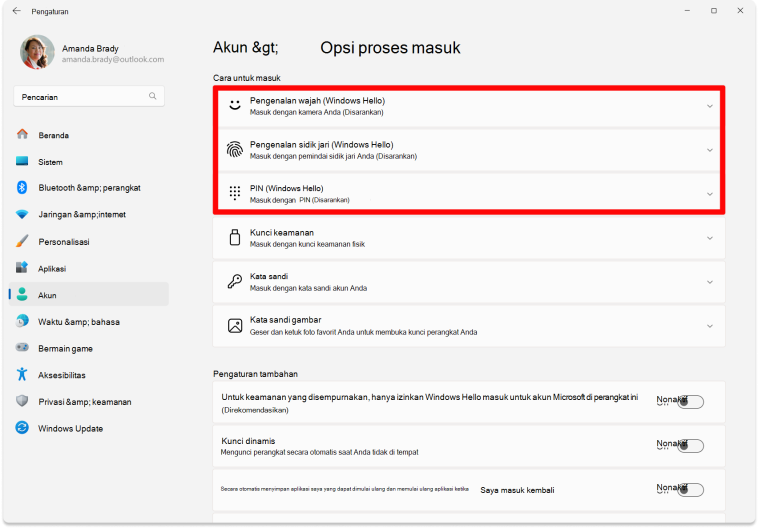
Klik Opsi masuk di menu sebelah kiri.
Aktifkan Windows Hello
Di bawah Windows Hello, Anda akan melihat opsi seperti pengenalan wajah, sidik jari, atau PIN. Jika perangkat Anda mendukungnya, opsi ini dapat diaktifkan.
Menyiapkan Windows Hello
Atur PIN
Sebelum Anda menggunakan fitur biometrik, Windows biasanya menetapkan PIN sebagai cadangan.
Klik Tambah di bawah PIN (Windows Hello).
Masukkan PIN yang Anda inginkan dan konfirmasikan.
PIN ini digunakan ketika metode biometrik tidak tersedia atau gagal.
Siapkan pengenalan wajah
Klik Atur di bawah Windows Hello Face.
Ikuti petunjuk untuk mengatur pengenalan wajah. Pastikan ruangan cukup terang dan wajah Anda tidak terhalang oleh masker atau objek lain.
Tunggu beberapa detik hingga sistem mengenali wajah Anda secara akurat.
Siapkan sidik jari
Klik Atur di bawah Sidik Jari Windows Hello.
Letakkan jari Anda pada sensor sidik jari dan ikuti petunjuk untuk mengulangi proses tersebut beberapa kali agar sensor mengenali sidik jari Anda dengan baik.
Menggunakan Windows Hello
Setelah disiapkan, Anda dapat menggunakan Windows Hello untuk masuk ke perangkat Anda dengan cepat dan aman:
Lihat ke kamera untuk dikenali.
Letakkan jari Anda pada sensor.
Gunakan PIN jika metode biometrik tidak berfungsi atau tidak tersedia.
Manfaat Windows Hello
Keamanan yang lebih baik: Metode biometrik lebih sulit dipalsukan dan menawarkan perlindungan yang lebih baik daripada kata sandi tradisional.
Kecepatan dan Kenyamanan: Masuk dalam hitungan detik tanpa harus memasukkan kata sandi yang panjang.
Fleksibilitas: Pilih metode yang paling nyaman bagi Anda, baik itu wajah, sidik jari, atau PIN.
Tips dan petunjuk
Pastikan perangkat Anda mendukung fitur biometrik dan drivernya mutakhir.
Untuk pengenalan wajah, pastikan pencahayaan yang baik dan hindari mengenakan masker atau benda yang menutupi wajah.
Untuk melindungi data pribadi Anda, jangan gunakan Windows Hello pada perangkat bersama.
Kesimpulan
Windows Hello adalah fitur inovatif yang menyederhanakan proses masuk sekaligus meningkatkan keamanan perangkat Windows Anda. Dengan mengikuti langkah-langkah di atas, Anda dapat dengan mudah mengaktifkan dan menggunakan Windows Hello. Pastikan perangkat Anda mendukung fitur-fitur ini dan selalu perbarui driver dan Windows Anda untuk kinerja optimal.
Dengan Windows Hello, masuk ke perangkat Anda menjadi lebih cepat, lebih aman, dan lebih nyaman. Jika Anda mengalami masalah saat mengaturnya, periksa kompatibilitas perangkat keras Anda dan perbarui driver Anda. Selamat mencoba, dan nikmati pengalaman masuk yang modern dan aman!