Tutorial Penggunaan XAMPP
Bagi pengembang web, server lokal sangat penting untuk menguji aplikasi sebelum dipublikasikan secara daring. Salah satu solusi paling populer untuk hal ini adalah XAMPP. Program ini memungkinkan Anda menggunakan server web Apache, basis data MySQL/MariaDB, serta PHP dan Perl dalam satu paket. Dengan XAMPP, Anda dapat membuat, menguji, dan mengembangkan situs web secara luring di komputer Anda sendiri.
Dalam artikel ini, kami akan menunjukkan kepada Anda langkah demi langkah cara menggunakan XAMPP untuk proyek web sederhana.
Apa itu XAMPP?
XAMPP adalah perangkat lunak sumber terbuka yang dikembangkan oleh Apache Friends. Nama XAMPP merupakan singkatan dari:
X: Lintas platform (berjalan di Windows, Linux, dan macOS)
A: Apache (Server Web)
M: MySQL/MariaDB (server basis data)
P: PHP (bahasa pemrograman sisi server)
P: Perl (juga bahasa pemrograman yang didukung)
Keunggulan terbesar XAMPP adalah kemudahan instalasinya. Konfigurasi yang rumit tidak diperlukan karena semua komponen terintegrasi dalam satu paket.
Langkah 1: Gunakan XAMPP
Gunakan
Kunjungi situs web resmi apachefriends.org.
Pilih versi yang sesuai untuk sistem operasi Anda (Windows, Linux atau macOS).
Penggunaan
Jalankan file instalasi yang digunakan.
Ikuti panduan instalasi dan pilih komponen yang diperlukan. Pengaturan default sudah memadai.
Pilih folder instalasi, misalnya C:\xampp pada Windows.
Klik Gunakan dan tunggu hingga prosesnya selesai.
Mulai XAMPP
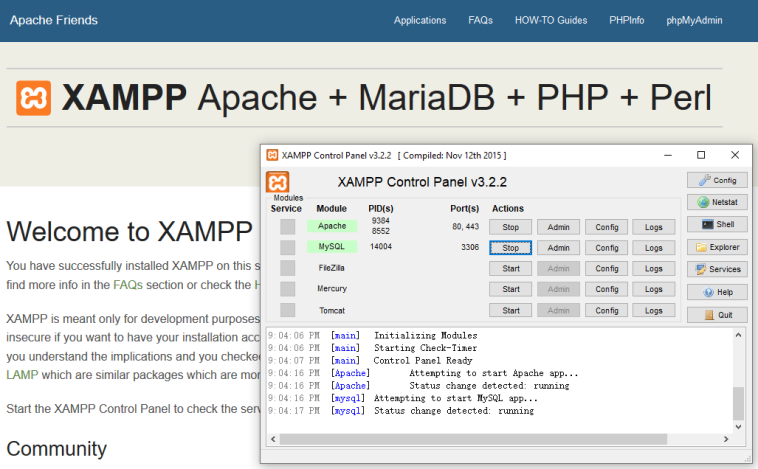
Setelah instalasi, buka XAMPP Control Panel.
Di sini Anda dapat mengelola layanan seperti Apache, MySQL, FileZilla, dan lainnya.
Langkah 2: Mulai Apache dan MySQL
Di Panel Kontrol XAMPP, klik Mulai di samping Apache untuk mengaktifkan server web.
Klik Mulai di samping MySQL untuk memulai basis data.
Jika berhasil, indikator akan menyala hijau.
Untuk memeriksa apakah server sudah berjalan, buka peramban Anda dan masukkan http://localhost/. Jika halaman selamat datang XAMPP muncul, penggunaan berhasil.
Langkah 3: Tambahkan file situs web
Agar situs web Anda dapat berjalan secara lokal, file harus ditempatkan di folder htdocs di direktori XAMPP.
Buka folder instalasi, misalnya C:\xampp\htdocs\.
Buat folder baru, mis. belajarweb.
Letakkan file HTML atau PHP Anda di folder ini.
Contoh file index.php:
<?php
echo "Halo, selamat datang di situs web pertama saya dengan XAMPP!";
?>
Buka http://localhost/belajarweb/ di browser Anda untuk mengakses halaman tersebut.
Langkah 4: Menggunakan database MySQL
Selain file PHP, XAMPP juga menawarkan phpMyAdmin sebagai antarmuka grafis untuk mengelola MySQL/MariaDB.
Buka http://localhost/phpmyadmin/ di peramban Anda.
Di sana Anda dapat membuat database baru, tabel, atau mengimpor data.
Misalnya, buat database bernama db_latihan.
Untuk menghubungkannya ke file PHP, gunakan kode berikut:
<?php
$koneksi = mysqli_connect("localhost", "root", "", "db_latihan");


if (!$koneksi) {
die("Koneksi gagal: " . mysqli_connect_error());
}
echo "Koneksi berhasil!";
?>
Langkah 5: Kelola modul tambahan
Selain Apache dan MySQL, XAMPP menyertakan modul tambahan, termasuk:
FileZilla untuk server FTP.
Mercury untuk server email.
Tomcat untuk aplikasi Java.
Tidak semua modul relevan untuk pemula, tetapi menawarkan lebih banyak fleksibilitas bagi pengembang berpengalaman.
Tips menggunakan XAMPP
Gunakan port standar: Apache biasanya menggunakan port 80 dan MySQL port 3306. Jika terjadi konflik, port dapat diubah dalam file konfigurasi.
Amankan server Anda: XAMPP tidak boleh digunakan sebagai server produksi, karena konfigurasi default-nya tidak cukup aman. Gunakan hanya secara lokal.
Pencadangan basis data: Buat cadangan rutin basis data Anda melalui phpMyAdmin.
Gunakan host virtual: Untuk lingkungan kerja yang lebih profesional, Anda dapat mengatur domain lokal seperti http://projekku.local/.
Tutorial Membuat Website Lokal
Membuat situs web lokal di komputer Anda sendiri merupakan langkah awal yang penting bagi siapa pun yang ingin mempelajari pengembangan web. Situs web lokal berarti hanya dapat diakses melalui perangkat atau jaringan Anda sendiri, bukan langsung di internet. Dengan situs web lokal, pengembang dapat menguji fitur, menulis kode, dan bereksperimen tanpa khawatir orang lain melihat situs tersebut sebelum selesai.
Dalam artikel ini, kami menjelaskan langkah demi langkah cara membuat situs web lokal dari persiapan hingga pengujian.
Persyaratan
Sebelum memulai, Anda memerlukan hal berikut:
Komputer atau laptop yang menjalankan Windows, macOS, atau Linux.
Editor teks untuk menulis kode, seperti Visual Studio Code, Sublime Text, atau Notepad++.
Peramban web seperti Chrome, Firefox, atau Edge.
Server lokal seperti XAMPP, WAMP atau MAMP untuk menjalankan file PHP, MySQL, dan Apache.
Untuk pemula, XAMPP direkomendasikan karena gratis, mudah digunakan dan serbaguna.
Menggunakan server lokal
Gunakan XAMPP dari situs web resmi. Kemudian:
Jalankan Panel Kontrol XAMPP.
Aktifkan modul Apache untuk menjalankan server web.
Pilih MySQL jika Anda ingin menggunakan basis data.
Setelah Apache aktif, komputer Anda berfungsi sebagai server lokal.
Buat folder untuk situs web
Setelah memulai server, buat folder baru untuk proyek Anda. Di XAMPP, folder ini terletak di direktori berikut:
C:\xampp\htdocs\Buat folder di sana, misalnya belajarweb, dan simpan semua file HTML, CSS, JavaScript, dan PHP di dalamnya.
Buat file HTML pertama
Buka editor teks dan tulis kode berikut:
<!DOCTYPE html>
<html>
<kepala>
<meta charset="UTF-8">
<title>Situs web lokal pertama saya</title>
</head>
<tubuh>
<h1>Halo, ini situs web lokal pertama saya!</h1>
<p>Situs web ini berjalan di server lokal dengan XAMPP.</p>
</tubuh>
Bahasa Indonesia: </html>
Simpan berkas sebagai index.html dalam folder belajarweb.
Akses ke situs web lokal
Buka peramban Anda dan masukkan alamat berikut:
http://localhost/belajarweb/Jika semuanya diatur dengan benar, Anda akan melihat situs web sederhana yang Anda buat.
Tambahkan CSS dan JavaScript
Untuk membuat situs web lebih menarik, buat file style.css dengan konten berikut:
tubuh {
keluarga font: Arial, sans-serif;
warna latar belakang: #f2f2f2;
teks-ratakan: tengah;
bantalan: 50 piksel;
}


h1 {
warna: #0066cc;
}
Lalu buat file script.js dengan konten berikut:
dokumen.addEventListener("DOMContentLoaded", fungsi() {
alert("Selamat datang di situs web lokal!");
});
Sertakan file dalam index.html:
<link rel="stylesheet" href="gaya.css">
<script src="script.js"></script>
Setelah diperbarui, situs web akan muncul dengan desain yang lebih baik dan pesan selamat datang.
Menggunakan PHP dan database
Untuk membuat halaman lebih dinamis, Anda dapat mencoba PHP. Buat berkas index.php dengan konten berikut:
<?php
echo "<h1>Halo dari PHP di server lokal!</h1>";
?>
Akses berkas melalui:
http://localhost/belajarweb/index.phpUntuk database, Anda bisa menggunakan phpMyAdmin. Buka di peramban Anda di:
http://localhost/phpmyadmin/Di sana Anda dapat membuat basis data dan tabel dan menghubungkannya dengan PHP.
Keuntungan situs web lokal
Keuntungan utama:
Belajar tanpa risiko: Anda dapat bereksperimen dengan bebas.
Cepat dan efisien: Tidak memerlukan koneksi internet.
Gratis: Tidak diperlukan domain atau hosting berbayar.
Aman: Situs web tidak dapat diakses publik sampai Anda menerbitkannya.
Langkah selanjutnya
Setelah Anda terbiasa dengan situs web lokal, Anda dapat mempelajari cara mengunggahnya ke server hosting. Ada baiknya juga mencoba framework seperti Laravel, React, atau WordPress secara lokal.
Kesimpulan
XAMPP adalah solusi praktis dan lengkap untuk membangun serta menguji situs web secara lokal tanpa perlu server daring. Dengan kemudahan instalasi dan fitur seperti Apache dan MySQL, XAMPP memudahkan pemula maupun profesional dalam mengembangkan proyek web. Membuat situs web lokal menggunakan XAMPP juga merupakan langkah awal yang ideal untuk belajar, bereksperimen, dan menguji kode dengan aman.
Dari membuat halaman HTML sederhana, menambahkan CSS dan JavaScript, hingga mencoba PHP serta basis data, pengalaman ini membangun fondasi kuat menuju pengembangan web profesional. Dengan pemahaman dasar yang baik, Anda dapat mengimplementasikan proyek sendiri sekaligus mempersiapkan diri untuk karier sebagai pengembang web.