Tutorial Mengubah Nama Komputer di Windows
Mengubah nama komputer di Windows adalah langkah sederhana namun penting untuk mempersonalisasi dan mengelola perangkat Anda dengan lebih baik. Nama komputer digunakan untuk mengidentifikasi perangkat Anda di jaringan lokal. Hal ini memudahkan berbagi berkas, menghubungkan ke printer, dan memecahkan masalah. Nama yang tepat akan memudahkan identifikasi perangkat Anda, terutama jika Anda menggunakan beberapa komputer di jaringan yang sama.
Dalam artikel ini, Anda akan mempelajari cara mengubah nama komputer di berbagai versi Windows dan tips apa yang akan membantu Anda melakukannya.
Mengapa Anda harus mengubah nama komputer?
Secara default, komputer diberi nama acak oleh sistem atau produsen. Nama ini sering kali berupa kombinasi huruf, angka, dan kata, misalnya, DESKTOP-1A2B3C. Meskipun nama ini berfungsi, sulit diingat. Mengubah nama menawarkan beberapa keuntungan:
Identifikasi mudah
Anda dapat segera mengenali perangkat Anda di jaringan berdasarkan namanya.
Manajemen jaringan yang lebih baik
Di rumah tangga atau kantor dengan banyak perangkat, nama yang jelas membantu mempermudah pengelolaan.
Personalisasi
Anda dapat memberikan sentuhan pribadi pada perangkat Anda dengan nama khusus.
Persiapan sebelum perubahan
Sebelum memulai, Anda harus memastikan hal berikut:
Gunakan akun administrator karena perubahan ini memerlukan hak administrator.
Simpan pekerjaan yang terbuka karena perlu memulai ulang.
Pilih nama yang sesuai: Hindari karakter khusus seperti @, #, atau spasi yang berlebihan. Gunakan huruf, angka, dan tanda hubung sebagai gantinya.
Mengubah nama komputer di Windows 10 dan Windows 11
Metode 1: Melalui Pengaturan
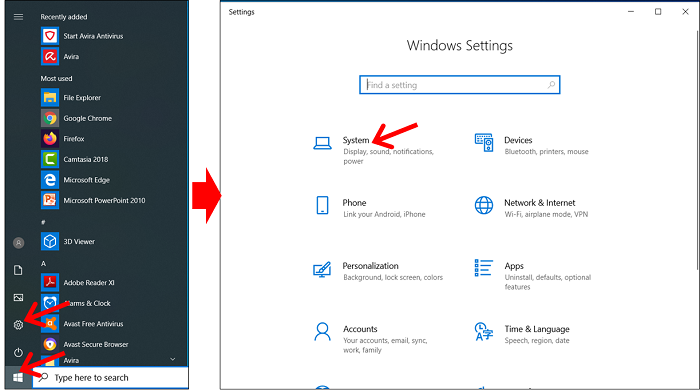
Buka Pengaturan
Tekan Windows + I atau klik Mulai dan pilih Pengaturan.
Beralih ke bagian “Sistem”
Pilih Sistem di bilah kiri dan klik Tentang di bagian bawah.
Pilih “Ganti nama PC ini”
Di bagian Spesifikasi perangkat, klik Ubah nama PC ini.
Masukkan nama baru
Masukkan nama komputer baru yang diinginkan dan klik Berikutnya.
Mulai ulang komputer
Windows akan meminta Anda untuk memulai ulang PC agar perubahan diterapkan. Pilih Mulai ulang sekarang atau Mulai ulang nanti.
Metode 2: Menggunakan Panel Kontrol
Tekan Windows + R, ketik control dan tekan Enter.
Pilih Sistem dan Keamanan dan klik Sistem.
Di bagian Nama Komputer, Domain, dan Grup Kerja, klik Ubah Pengaturan.
Pada tab Nama Komputer, klik Ubah….
Masukkan nama baru dan konfirmasi dengan OK.
Nyalakan ulang komputer.
Mengubah nama komputer di Windows 7 dan 8
Meskipun antarmukanya terlihat berbeda, langkah-langkahnya mirip dengan metode Panel Kontrol:
Buka Panel Kontrol.
Pilih Sistem dan Keamanan → Sistem.
Klik Ubah Pengaturan di bagian Nama Komputer.
Masukkan nama baru dan konfirmasi dengan OK.
Nyalakan ulang komputer Anda.
Tips memilih nama komputer
Untuk membuat nama mudah diingat dan profesional:
Buatlah singkat (maksimal 15 karakter).
Jangan gunakan spasi, gunakan tanda hubung - atau garis bawah _ sebagai gantinya.
Jika Anda memiliki beberapa perangkat, gunakan skema yang seragam, misalnya OFFICE-PC1, OFFICE-PC2.
Untuk penggunaan pribadi, nama kreatif juga dapat diterima, seperti LAPTOP-ELVIRA atau GAMING-RIG.
Pemecahan masalah saat mengubah
Kemungkinan kesulitan dan solusinya:
Nama tidak dapat diubah: Periksa apakah Anda masuk sebagai administrator.
Nama sudah ada di jaringan: Pilih nama yang unik.
Perubahan tidak diterapkan: Mulai ulang PC Anda dan coba lagi.
Tutorial Mengatur Start Menu di Windows
Menu Start adalah salah satu fitur terpenting di Windows, yang berfungsi sebagai titik akses utama untuk aplikasi, pengaturan, dan berbagai fungsi lainnya. Sejak diperkenalkan pada Windows 95, menu Start telah mengalami banyak perubahan hingga versi terbarunya, Windows 10 dan Windows 11. Menyesuaikan menu Start dengan kebutuhan Anda dapat membantu meningkatkan efisiensi kerja dan mempersonalisasi antarmuka pengguna. Dalam artikel ini, kami akan menunjukkan cara mengatur menu Start langkah demi langkah.
Buka menu Start
Klik tombol Start dengan logo Windows di pojok kiri bawah layar atau tekan tombol Windows pada keyboard Anda. Menu Start akan muncul, menampilkan daftar aplikasi, pintasan, dan tampilan ubin (di Windows 10) atau daftar aplikasi yang terorganisir (di Windows 11).
Sematkan aplikasi ke menu Mulai
Untuk mengakses aplikasi favorit Anda dengan cepat, Anda dapat menyematkannya ke menu Mulai.
Di Windows 10:
Temukan aplikasi di daftar “Semua Aplikasi”.
Klik kanan pada aplikasi.
Pilih Sematkan ke Mulai.
Aplikasi muncul sebagai ubin di sisi kanan menu.
Di Windows 11:
Cari aplikasi menggunakan kolom pencarian atau di daftar aplikasi.
Klik kanan dan pilih Pin to Start.
Ikon akan muncul di bagian Aplikasi yang Disematkan di bagian atas menu Mulai.
Hapus aplikasi dari menu Start
Jika Anda ingin menghapus menu aplikasi yang tidak digunakan:
Klik kanan pada ikon aplikasi.
Pilih Lepaskan dari Mulai.
Aplikasi tetap terpasang tetapi dihapus dari menu Mulai.
Ubah urutan aplikasi
Seret ikon aplikasi ke lokasi yang diinginkan untuk mengubah urutannya. Di Windows 10, Anda juga dapat mengelompokkan ubin, seperti Produktivitas, Hiburan, atau Permainan.
Ubah ukuran ubin (Windows 10)
Windows 10 memungkinkan Anda mengubah ukuran ubin aplikasi di menu Mulai:
Klik kanan pada ubin.
Pilih Ubah Ukuran.
Pilihan yang tersedia adalah Kecil, Sedang, Lebar atau Besar.
Tambahkan folder atau pintasan
Anda dapat menambahkan folder atau file langsung ke menu Start:
Klik kanan pada folder atau file yang diinginkan.
Pilih Sematkan ke Mulai.
Pintasan muncul bersama aplikasi lainnya.
Sesuaikan pengaturan menu Start
Untuk mengubah pengaturan umum:
Buka Pengaturan (Win + I).
Buka Personalisasi → Mulai.
Di sini Anda dapat menentukan:
Menampilkan aplikasi yang baru ditambahkan.
Menampilkan aplikasi yang paling sering digunakan.
Sesuaikan rekomendasi di Windows 11.
Mengaktifkan atau menonaktifkan mode layar penuh untuk menu Mulai.
Ubah warna dan desain
Untuk mempersonalisasi tampilan menu Start:
Buka Pengaturan → Personalisasi → Warna.
Pilih warna aksen yang diinginkan.
Aktifkan Tampilkan warna aksen pada menu Mulai dan bilah tugas.
Sembunyikan atau tampilkan elemen tertentu
Untuk tampilan minimalis:
Pada Windows 10: Hapus ubin untuk menonaktifkan tampilan ubin.
Di Windows 11: Matikan tampilan rekomendasi di bawah aplikasi yang disematkan.
Sesuaikan menu Start dengan aplikasi pihak ketiga
Jika fitur bawaan Windows tidak mencukupi, Anda dapat menggunakan program seperti StartIsBack, Open-Shell atau Start11, yang menawarkan opsi penyesuaian tingkat lanjut.
Tips tambahan
Gunakan kotak pencarian di menu Mulai untuk menghemat waktu.
Atur aplikasi sesuai dengan gaya kerja Anda.
Hapus pintasan yang tidak diperlukan secara berkala.
Kesimpulan
Mengubah nama komputer dan menyesuaikan menu Start di Windows merupakan langkah sederhana namun bermanfaat untuk meningkatkan personalisasi, manajemen jaringan, dan produktivitas. Dengan mengikuti langkah-langkah yang tepat, pengguna dapat mempercepat akses ke program, mempersonalisasi tampilan, dan mengoptimalkan pengalaman pengguna Windows.