Tutorial Mengunci Aplikasi
Perlindungan data menjadi semakin penting akhir-akhir ini. Banyak dari kita menyimpan data pribadi, pesan penting, atau bahkan informasi keuangan di aplikasi ponsel pintar. Itulah sebabnya mengunci aplikasi merupakan cara cerdas untuk melindungi data pribadi dan mencegah akses tanpa izin. Dalam artikel ini, Anda akan mempelajari panduan lengkap tentang cara mengunci aplikasi di perangkat Android dan iPhone, serta tips tambahan untuk meningkatkan keamanan.
Mengapa Anda harus memblokir aplikasi?
Sebelum kita mulai langkah-langkahnya, mari kita lihat mengapa fitur ini sangat penting:
Perlindungan data pribadi: Aplikasi seperti WhatsApp, galeri, atau aplikasi perbankan sering kali berisi informasi rahasia.
Perlindungan untuk anak-anak: Anak-anak mungkin secara tidak sengaja membuka aplikasi yang tidak pantas atau melakukan pembelian yang tidak disadari.
Jaga privasi: Jika Anda meminjamkan ponsel kepada teman atau kolega, mereka tidak perlu memiliki akses ke aplikasi pribadi Anda.
Singkatnya: Mengunci aplikasi menyediakan lapisan keamanan tambahan di luar kunci layar biasa.
Cara mengunci aplikasi di ponsel Android
Kebanyakan ponsel pintar Android kini memiliki fitur kunci aplikasi bawaan. Namun, langkah-langkahnya mungkin berbeda-beda, tergantung produsennya.
Xiaomi
Buka Pengaturan.
Pilih Aplikasi, lalu Kunci Aplikasi.
Aktifkan fitur dan buat pola atau PIN.
Pilih aplikasi yang ingin Anda kunci, seperti WhatsApp, Galeri, atau Instagram.
Saat berikutnya Anda membuka aplikasi ini, Anda harus memasukkan kode sandi atau sidik jari.
Tips: Aktifkan Buka kunci dengan sidik jari untuk membuka aplikasi lebih cepat.
Samsung
Buka Pengaturan > Fitur lanjutan > Kunci dan Tutupi Aplikasi.
Aktifkan Kunci Aplikasi.
Pilih metode keamanan (PIN, pola atau sidik jari).
Pilih aplikasi yang Anda inginkan.
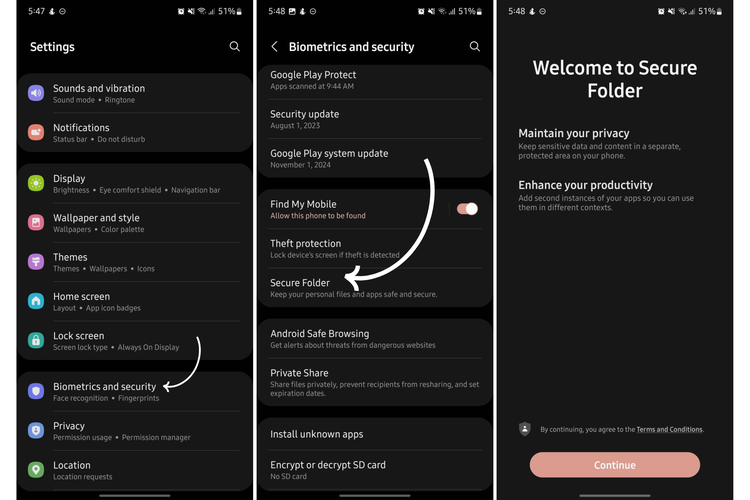
Atau, Anda dapat menggunakan Folder Aman untuk menyimpan aplikasi dan file di area terpisah yang terlindungi.
Oppo dan Realme
Buka Pengaturan > Privasi > Kunci Aplikasi.
Masukkan kata sandi privasi Anda.
Pilih aplikasi yang ingin Anda blokir.
Secara opsional, Anda dapat mengaktifkan Sembunyikan Ikon untuk menyembunyikan aplikasi dari layar beranda.
Hidup
Buka Pengaturan > Keamanan & Privasi > Kunci Aplikasi.
Aktifkan fitur, buat PIN, dan pilih aplikasi.
Vivo juga menawarkan opsi Buka Kunci Wajah untuk membuka aplikasi terkunci dengan mudah menggunakan pengenalan wajah.
Cara mengunci aplikasi di iPhone
Apple tidak menawarkan fitur kunci aplikasi langsung seperti Android, tetapi Anda dapat menggunakan Screen Time untuk membatasi aplikasi:
Buka Pengaturan > Waktu Layar > Batas Aplikasi.
Ketuk Tambahkan Batas dan pilih aplikasi atau kategori yang diinginkan.
Tetapkan waktu penggunaan (misalnya 1 menit).
Setelah waktu ini berlalu, aplikasi akan terkunci dan hanya dapat dibuka dengan Kode Waktu Layar.
Selain itu, Anda dapat menggunakan aplikasi Pintasan untuk membuat otomatisasi yang hanya membuka aplikasi tertentu dengan Face ID. Cara ini sedikit lebih rumit, tetapi sangat efektif.
Blokir aplikasi dengan perangkat lunak pihak ketiga
Jika ponsel Anda tidak memiliki fitur kunci bawaan, Anda dapat menggunakan aplikasi tepercaya seperti:
AppLock oleh DoMobile Lab: Ringan, gratis, dan dengan banyak fitur tambahan seperti menyembunyikan ikon aplikasi.
Smart AppLock: Tidak hanya mengunci aplikasi, tetapi juga pengaturan sistem dan panggilan masuk.
Norton App Lock: Dikembangkan oleh perusahaan keamanan terkenal bebas iklan dan andal.
Gunakan aplikasi semacam itu hanya dari perangkat selular Anda untuk menghindari malware.
Tips tambahan untuk keamanan lebih baik
Gabungkan berbagai tindakan keamanan: misalnya, sidik jari + kunci aplikasi.
Pastikan sistem Anda selalu mutakhir: Pembaruan sering kali berisi peningkatan keamanan yang penting.
Jangan bagikan PIN atau pola Anda kepada siapa pun.
Nonaktifkan notifikasi sensitif di layar kunci.
Hindari aplikasi penguncian palsu atau tidak dikenal yang dapat mencuri data.
Tutorial Menyembunyikan File Pribadi di HP
Di era ponsel pintar, menyimpan file pribadi seperti foto, dokumen, atau catatan keuangan di ponsel adalah hal yang wajar. Namun, terkadang Anda ingin mencegah orang lain mengaksesnya. Dalam tutorial ini, Anda akan mempelajari cara menyembunyikan atau mengunci file dengan aman di perangkat Android dan iPhone, termasuk tips tambahan untuk meningkatkan privasi.
Sebelum memulai: Aturan dasar keamanan data
Gunakan kata sandi, PIN, atau kunci biometrik yang kuat. Hindari kombinasi yang mudah ditebak seperti tanggal lahir.
Buat cadangan terenkripsi. Simpan salinan file penting di lokasi yang aman (misalnya, penyimpanan cloud terenkripsi).
Berhati-hatilah dengan aplikasi pihak ketiga. Pilih hanya aplikasi yang terkenal dan berperingkat baik, lalu periksa izin yang diminta.
Bertindak secara bertanggung jawab. Metode-metode ini tidak boleh digunakan untuk kegiatan-kegiatan yang melanggar hukum.
Metode untuk perangkat Android
Gunakan fitur bawaan: Folder Aman atau Folder Aman
Folder Aman Samsung:
Buka Pengaturan → Biometrik dan Keamanan → Folder Aman.
Masuk dengan akun Samsung Anda, atur PIN atau kunci biometrik, lalu pindahkan file atau foto ke folder terlindungi ini. File-file tersebut akan disimpan secara terpisah di sana dan tidak akan terlihat di pengelola file biasa atau Galeri.
File oleh Google Folder Aman:
Buka aplikasi File, buka tab Telusuri, pilih Folder Aman, lalu atur PIN.
Anda kemudian dapat memindahkan file yang ingin Anda sembunyikan ke dalam folder ini.
Sembunyikan media dari galeri (metode .nomedia)
Jika Anda hanya ingin mencegah foto atau video ditampilkan di galeri:
Buat folder baru (misalnya PrivatePhotos) di penyimpanan internal.
Buat file kosong bernama .nomedia.
Setelah itu, sebagian besar aplikasi galeri akan mengabaikan folder ini. Namun, berkas-berkas tersebut akan tetap dapat diakses melalui pengelola berkas.
Enkripsi file
Beberapa telepon pintar atau pengelola berkas menawarkan opsi “Enkripsi berkas” (Enkripsi).
Pilih berkas → Opsi → Enkripsi → masukkan kata sandi.
Ini melindungi data Anda bahkan jika Anda kehilangan perangkat.
Gunakan aplikasi pihak ketiga yang tepercaya
Ada aplikasi seperti “Vault” atau “App Locker” yang memungkinkan Anda mengunci atau menyembunyikan folder.
Saat menggunakan Anda harus:
Periksa peringkat dan jumlah penggunaan.
Pastikan aplikasi tidak meminta izin yang tidak diperlukan (misalnya akses SMS).
Metode untuk iPhone (iOS)
Kunci catatan (untuk teks dan dokumen)
Buka aplikasi Catatan, buat catatan baru atau masukkan konten yang diinginkan.
Ketuk ikon kunci → pilih Kunci → atur kata sandi.
Catatan sekarang hanya dapat diakses dengan kata sandi atau Face ID.
Sembunyikan foto dan sembunyikan album tersembunyi
Buka Foto, pilih gambar yang diinginkan → Bagikan → Sembunyikan.
Foto akan dipindahkan ke album Tersembunyi.
Untuk membuat album itu sendiri tidak terlihat:
Buka Pengaturan → Foto → nonaktifkan Album Tersembunyi.
Catatan: Album tersembunyi tidak dilindungi kata sandi, hanya disembunyikan. Jika Anda menginginkan enkripsi yang lebih kuat, gunakan aplikasi khusus dengan perlindungan kata sandi.
Gunakan aplikasi pihak ketiga yang terenkripsi
Di perangkat selular Anda, Anda dapat menemukan aplikasi dengan brankas aman dan perlindungan kata sandi/ID Wajah.
Pilih hanya aplikasi berperingkat tinggi dengan kebijakan privasi yang transparan.
Tips tambahan untuk semua pengguna
Selalu aktifkan kunci layar. Tanpa kunci, bahkan file tersembunyi pun tidak aman.
Gunakan autentikasi dua faktor (2FA) untuk akun cloud.
Hapus metadata (misalnya data lokasi) dari foto sebelum menyimpannya.
Pastikan sistem dan aplikasi Anda selalu mutakhir untuk menutup celah keamanan.
Jangan simpan kata sandi yang tidak terenkripsi. Gunakan pengelola kata sandi sebagai gantinya.
Jika ponsel Anda hilang atau dicuri
Segera ubah kata sandi akun Anda (Google atau Apple ID).
Gunakan Temukan Perangkat Saya atau Temukan iPhone Saya untuk mengunci perangkat atau menghapus data dari jarak jauh.
Beritahukan kepada pihak berwenang terkait jika data tersebut sensitif.
Kesimpulan
Mengunci aplikasi dan menyembunyikan file pribadi adalah dua langkah penting untuk menjaga privasi dan keamanan digital Anda. Baik melalui fitur bawaan seperti App Lock, Screen Time, Secure Folder, maupun aplikasi pihak ketiga tepercaya, keduanya membantu melindungi data sensitif seperti pesan, foto, dan informasi keuangan dari akses yang tidak diinginkan.
Dengan kebiasaan kecil namun konsisten seperti mengunci aplikasi dan mengenkripsi file penting, Anda tidak hanya menjaga keamanan data, tetapi juga menciptakan lingkungan digital yang lebih pribadi, aman, dan terkendali. Ingat: perlindungan privasi dimulai dari tindakan sederhana yang Anda lakukan setiap hari.