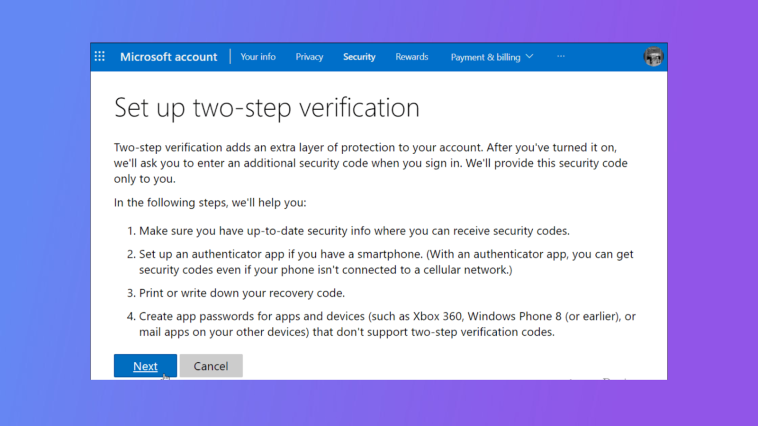
Di dunia digital yang penuh dengan ancaman keamanan, melindungi data dan akun pribadi sangatlah penting. Salah satu cara paling efektif untuk meningkatkan keamanan adalah dengan mengaktifkan autentikasi dua faktor (2FA). Di Windows, terutama Windows 10 dan Windows 11, pengguna dapat mengaktifkan fitur keamanan tambahan ini untuk mencegah akses tanpa izin bahkan jika kata sandi mereka telah dibobol.
Apa itu autentikasi dua faktor?
Autentikasi dua faktor adalah langkah keamanan yang memerlukan dua bentuk verifikasi berbeda sebelum pengguna dapat mengakses akun atau perangkat mereka. Faktor-faktor ini biasanya:
Sesuatu yang Anda ketahui misalnya, kata sandi Anda.
Sesuatu yang Anda miliki misalnya, telepon pintar Anda untuk kode verifikasi atau aplikasi autentikator.
Bahkan jika seseorang mengetahui password Anda, mereka tidak dapat masuk tanpa faktor kedua.
Cara mengaktifkan autentikasi dua faktor di Windows
Windows sendiri tidak menawarkan opsi 2FA bawaan, tetapi fitur tersebut dapat diaktifkan menggunakan akun Microsoft yang digunakan untuk masuk ke perangkat. Berikut langkah-langkahnya:
Masuk ke akun Microsoft Anda
Buka peramban Anda dan buka https://account.microsoft.com.
Masuklah dengan akun Microsoft yang Anda gunakan pada perangkat Windows Anda.
Buka Opsi Keamanan
Setelah masuk, klik tab Keamanan.
Lalu pilih Opsi keamanan lanjutan.
Aktifkan verifikasi dua langkah
Pada halaman Keamanan Lanjutan, Anda akan menemukan bagian Verifikasi Dua Langkah.
Klik Aktifkan verifikasi dua langkah.
Baca informasinya dan klik Berikutnya.
Pilih metode verifikasi
Microsoft menawarkan beberapa opsi verifikasi, termasuk:
Kode SMS ke nomor ponsel Anda.
Panggilan telepon.
Aplikasi Autentikasi (misalnya Microsoft Authenticator, Google Authenticator, Authy).
Rekomendasi: Gunakan aplikasi autentikator karena lebih aman daripada SMS.
Pengaturan lengkap
Ikuti petunjuk untuk metode yang Anda pilih.
Setelah selesai, Anda akan menerima konfirmasi bahwa autentikasi dua faktor telah diaktifkan.
Menggunakan 2FA saat masuk ke Windows
Jika Anda masuk ke Windows dengan akun Microsoft, 2FA akan otomatis diaktifkan saat Anda masuk dari perangkat baru atau perangkat yang mencurigakan. Namun, jika Anda menggunakan akun pengguna lokal (offline), fitur ini tidak tersedia. Dalam hal ini, Anda harus:
Beralih ke akun Microsoft.
Atau gunakan perangkat lunak autentikasi dua faktor pihak ketiga.
Tips keamanan lainnya
Jaga agar kode pemulihan Anda tetap aman kode ini berguna jika Anda kehilangan akses ke telepon pintar Anda.
Aktifkan Windows Hello (misalnya sidik jari, pengenalan wajah atau PIN) untuk keamanan tambahan.
Periksa berkala perangkat Anda yang terhubung ke akun Microsoft.
Jangan pernah bagi kode verifikasi kepada siapa pun.
Kesimpulan
Mengaktifkan autentikasi dua faktor di Windows merupakan langkah penting dalam melindungi data Anda dari ancaman siber. Dengan lapisan keamanan tambahan ini, Anda dapat menggunakan sistem dengan percaya diri baik untuk keperluan bisnis maupun pribadi. Jangan tunggu hingga insiden keamanan terjadi aktifkan 2FA sekarang juga.