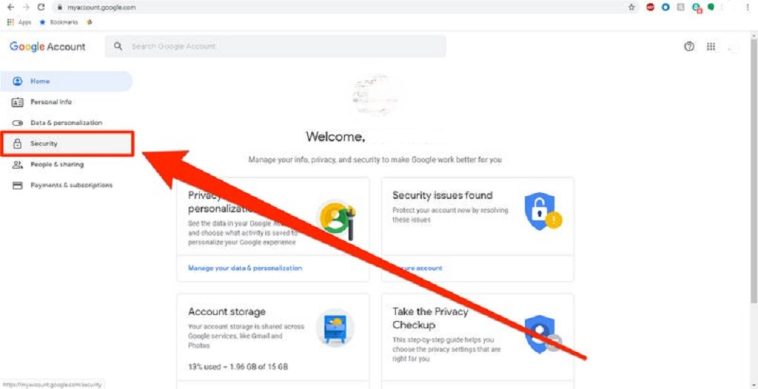
Tutorial Menyimpan Password di Chrome
Keamanan akun digital merupakan aspek krusial dalam penggunaan internet sehari-hari. Karena banyak layanan, seperti email, media sosial, belanja online, dan perbankan, memerlukan kata sandi yang unik, banyak orang kesulitan mengingat semua detail login mereka. Demi kenyamanan, sebagian lainnya menggunakan kata sandi yang sama untuk beberapa akun sebuah risiko keamanan yang signifikan. Di sinilah fitur Pengelola Kata Sandi di Google Chrome berperan.
Chrome menawarkan fitur bawaan untuk menyimpan, mengelola, dan mengisi kata sandi secara otomatis. Fitur ini menghilangkan kebutuhan untuk mengingat setiap kombinasi kata sandi, karena peramban menangani tugas ini dengan andal. Artikel ini akan memandu Anda langkah demi langkah untuk menggunakan fitur ini dengan aman dan efektif.
Mengapa Anda harus menyimpan kata sandi di Chrome?
Sebelum kita masuk ke tutorial sebenarnya, ada baiknya kita lihat dulu kelebihannya:
Praktis dan hemat waktu
Chrome secara otomatis mengisi nama pengguna dan kata sandi saat Anda masuk tidak perlu mengetik.
Aman melalui enkripsi
Kata sandi yang disimpan dienkripsi dan hanya dapat dilihat melalui akun Google dan kunci perangkat Anda (PIN, pola, atau sidik jari).
Sinkronisasi di beberapa perangkat
Setelah Anda masuk ke Chrome dengan akun Google yang sama, semua kata sandi akan tersedia di PC, laptop, dan telepon pintar Anda.
Pemeriksaan keamanan
Chrome memperingatkan Anda jika kata sandi lemah atau telah ditemukan dalam pelanggaran data.
Cara menyimpan kata sandi di Google Chrome
Masuk ke Chrome dengan akun Google Anda
Untuk menyimpan dan menyinkronkan kata sandi, Anda harus masuk terlebih dahulu:
Buka Google Chrome.
Klik ikon profil di sudut kanan atas.
Pilih Masuk ke Chrome.
Masukkan alamat email dan kata sandi Google Anda.
Aktifkan Sinkronisasi (sinkronisasi).
Aktifkan opsi 2 “Tawarkan untuk menyimpan kata sandi”
Agar Chrome menyarankan penyimpanan kata sandi baru, Anda perlu mengaktifkan fitur tersebut:
Klik tiga titik (⋮) di sudut kanan atas.
Pilih Pengaturan.
Buka IsiOtomatis dan Kata Sandi.
Buka Google Password Manager.
Aktifkan:
Tawarkan penyimpanan kata sandi
Login otomatis
Setelah aktivasi, sebuah jendela akan muncul di setiap login yang menanyakan apakah Chrome harus menyimpan kata sandi.
Simpan kata sandi saat masuk
Saat masuk ke situs web:
Masukkan nama pengguna/email dan kata sandi Anda.
Klik Masuk.
Chrome menampilkan jendela kecil.
Pilih Simpan.
Chrome secara otomatis menyimpan kata sandi dan mengisinya saat Anda berkunjung berikutnya.
Kelola kata sandi yang tersimpan
Anda dapat melihat, mengedit, atau menghapus kata sandi yang disimpan kapan saja.
Lihat kata sandi yang disimpan:
Buka Pengaturan.
Pilih IsiOtomatis dan Kata Sandi.
Buka Google Password Manager.
Daftar semua situs web yang disimpan muncul.
Untuk melihat kata sandi, klik ikon mata dan masukkan PIN perangkat.
Edit kata sandi:
Klik entri yang diinginkan.
Pilih Edit dan simpan perubahan.
Hapus kata sandi:
Klik pada ikon tempat sampah.
Kata sandi akan dihapus sepenuhnya juga dari semua perangkat yang disinkronkan.
Sinkronkan kata sandi di Android atau iPhone
Di perangkat Android:
Buka Chrome.
Ketuk ⋮ → Pengaturan.
Buka Kata Sandi.
Aktifkan:
Simpan kata sandi
Login otomatis
Di iPhone/iPad:
Buka Chrome.
Buka Pengaturan → Kata Sandi.
Aktifkan Simpan kata sandi.
Anda bahkan dapat menetapkan Chrome sebagai pengelola kata sandi default perangkat.
Tips Keamanan Penting
Gunakan kata sandi yang berbeda untuk akun yang berbeda.
Aktifkan autentikasi dua faktor (2FA), terutama untuk akun penting.
Jangan simpan kata sandi dalam mode tamu.
Lindungi perangkat Anda dengan PIN atau sidik jari sehingga tidak seorang pun dapat melihat kata sandi Anda.
Gunakan fitur Pemeriksaan Kata Sandi di Pengelola Kata Sandi Google.
Tutorial Menghapus Riwayat Browser
Riwayat penelusuran Anda terdiri dari data yang disimpan secara otomatis segera setelah Anda mulai menjelajahi internet. Ini mencakup situs web yang telah Anda kunjungi, berkas cache, kuki, dan informasi formulir. Semua data ini dimaksudkan untuk memudahkan penelusuran. Namun, seiring waktu, riwayat penelusuran dapat memperlambat peramban atau membahayakan privasi Anda terutama jika perangkat digunakan oleh banyak orang. Oleh karena itu, menghapus riwayat penelusuran merupakan langkah penting untuk melindungi data dan meningkatkan kinerja peramban. Artikel ini akan menunjukkan cara menghapus riwayat di berbagai peramban populer.
Mengapa Anda harus menghapus riwayat penelusuran Anda?
Sebelum kita masuk ke langkah-langkahnya, Anda harus tahu mengapa menghapus riwayat sangat penting:
Perlindungan Privasi
Riwayat penelusuran Anda dapat mengungkapkan banyak hal tentang penggunaan internet, akun yang Anda gunakan, dan minat pribadi Anda. Menghapus riwayat ini mencegah orang lain menyalahgunakan data Anda.
Penghapusan jejak selancar
Jika Anda menggunakan perangkat publik atau bersama, sangat penting untuk menghapus riwayat agar orang lain tidak dapat melihat aktivitas Anda.
Peningkatan kinerja browser
Cache yang penuh dapat memperlambat peramban Anda. Menghapusnya akan membuat peramban Anda lebih cepat dan lebih responsif.
Memperbaiki Kesalahan Situs Web
Terkadang situs web ditampilkan secara tidak benar karena data cache yang lama. Menghapus cache dapat memperbaiki masalah ini.
Cara menghapus riwayat di Google Chrome
Google Chrome adalah salah satu peramban yang paling banyak digunakan. Berikut cara menghapus riwayat penelusuran Anda:
Buka Google Chrome.
Klik tiga titik di sudut kanan atas.
Pilih Riwayat atau tekan Ctrl + H.
Klik Hapus data penelusuran.
Pilih periode waktu yang diinginkan, misalnya:
Jam terakhir
24 jam terakhir
Total waktu
Aktifkan opsi yang diinginkan:
Riwayat peramban
Cookie dan data situs web lainnya
Gambar dan file dalam cache
Klik Hapus data.
Di bawah Lanjutan Anda dapat menghapus data tambahan, seperti kata sandi yang disimpan atau informasi formulir.
Cara menghapus riwayat di Mozilla Firefox
Buka Mozilla Firefox.
Klik menu (tiga garis).
Pilih Riwayat lalu Hapus Riwayat Terkini.
Pilih periode waktu.
Klik Detail untuk menampilkan opsi lebih lanjut:
Riwayat peramban
Kue kering
Cache
Registrasi aktif
Pencarian dan data formulir
Klik OK.
Firefox juga menawarkan mode Penjelajahan Pribadi, yang tidak menyimpan data apa pun.
Cara menghapus riwayat di Microsoft Edge
Buka Microsoft Edge.
Klik tiga titik di sudut kanan atas.
Pilih Riwayat, lalu Hapus data penelusuran.
Pilih periode waktu dan tipe data:
Riwayat peramban
Downloadverlauf
Kue kering
Berkas cache
Klik Hapus Sekarang.
Anda juga dapat mengatur Edge untuk menghapus data secara otomatis:
Pilih apa yang akan dihapus saat menutup peramban.
Cara menghapus riwayat di Safari (macOS)
Buka Safari.
Klik Riwayat pada menu di bagian atas.
Pilih Hapus Riwayat.
Pilih periode waktu.
Konfirmasi dengan Hapus riwayat.
Untuk menghapus cache dan cookie, buka:
Pengaturan > Privasi > Kelola data situs web
Hapus riwayat penelusuran di Android
Chrome di Android
Buka Chrome.
Ketuk tiga titik > Riwayat.
Pilih Hapus data penelusuran.
Pilih periode waktu dan jenis data.
Ketuk Hapus data.
Samsung Internet
Buka peramban Anda.
Ketuk Menu.
Buka Riwayat > Hapus data.
Pilih tipe data yang diinginkan.
Konfirmasi dengan Hapus.
Kesimpulan
Mengelola privasi dan keamanan saat berinternet dapat dilakukan dengan dua langkah sederhana namun sangat efektif: menyimpan kata sandi secara aman dan rutin menghapus riwayat penelusuran. Google Chrome menyediakan pengelola kata sandi bawaan yang praktis, aman, dan mampu menyinkronkan data ke berbagai perangkat, sehingga Anda tidak perlu lagi mengingat banyak kombinasi kata sandi. Di sisi lain, membersihkan riwayat penelusuran secara berkala baik di Chrome, Firefox, Edge, Safari, maupun peramban seluler membantu melindungi privasi, meningkatkan kinerja perangkat, serta menjaga keamanan saat menggunakan perangkat bersama atau mengakses situs sensitif. Dengan memadukan kedua langkah ini, Anda dapat memaksimalkan kenyamanan sekaligus memperkuat perlindungan data pribadi saat menjelajah internet.