Merekam layar ponsel pintar Android merupakan fitur yang berguna bagi banyak pengguna saat ini baik untuk tutorial, mendemonstrasikan fitur aplikasi, berbagi permainan, atau mendokumentasikan aktivitas digital. Untungnya, sebagian besar perangkat Android modern memiliki fitur perekaman layar bawaan, jadi tidak perlu menggunakan aplikasi tambahan. Dalam panduan ini, kami akan menunjukkan cara merekam layar dengan mudah tanpa aplikasi pihak ketiga.
Periksa apakah perangkat Anda mendukung fungsi tersebut
Pertama, Anda harus memeriksa apakah perangkat Anda mendukung perekaman layar. Fitur ini tersedia di sebagian besar perangkat yang menjalankan Android 10 atau lebih tinggi. Produsen seperti Samsung, Xiaomi, OPPO, vivo, dan Realme sering mengintegrasikan fitur ini langsung ke antarmuka pengguna mereka (misalnya, One UI, MIUI, ColorOS, dll.).
Akses melalui Pengaturan Cepat
Perekaman layar biasanya dapat dimulai melalui menu Pengaturan Cepat. Berikut caranya:
Geser ke bawah dari atas untuk membuka menu notifikasi dan pengaturan cepat.
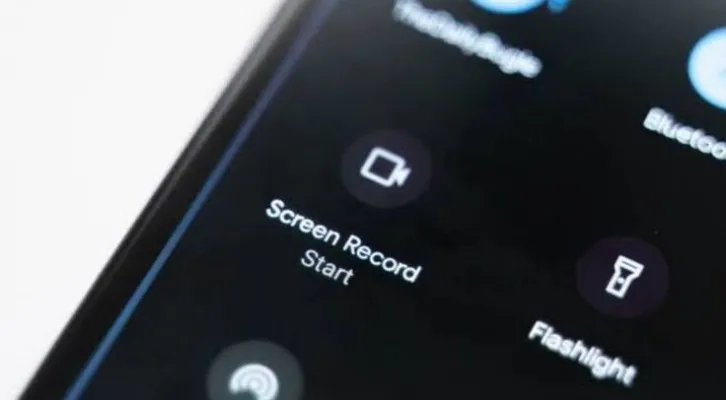
Cari ikon yang berlabel “Perekaman Layar” atau “Perekam Layar”.
Jika ikon tidak terlihat, ketuk ikon Pensil/Edit untuk menambahkan fitur.
Ketuk ikon untuk mulai merekam.
Pengaturan sebelum merekam
Sebelum perekaman dimulai, beberapa opsi biasanya muncul:
Sumber Audio: Anda dapat memilih apakah suara direkam melalui mikrofon, sistem, atau tidak direkam sama sekali.
Tampilkan sentuhan: Beberapa perangkat menawarkan opsi untuk menampilkan sentuhan sebagai titik selama perekaman.
Pilih pengaturan yang diinginkan lalu ketuk “Mulai” atau “Mulai Merekam”.
Mulai perekaman layar
Setelah hitungan mundur singkat (biasanya 3 detik), perekaman layar akan dimulai. Kini Anda dapat membuka aplikasi, memainkan game, atau menavigasi menu.
Selama perekaman, ikon mengambang kecil sering muncul yang memungkinkan Anda untuk menjeda atau menghentikan rekaman.
Berhenti merekam dan simpan
Untuk menghentikan rekaman:
Ketuk ikon Berhenti di jendela mengambang, atau
Buka kembali bilah notifikasi dan tekan “Stop”.
Rekaman yang telah selesai secara otomatis tersimpan di Galeri atau di folder Rekaman Layar/Video.
Tips tambahan
Pastikan ada cukup ruang penyimpanan.
Aktifkan mode Jangan Ganggu untuk menghindari pemberitahuan saat merekam.
Jika tersedia, sesuaikan Resolusi dan Frame Rate untuk kualitas video yang lebih baik.
Kesimpulan
Perekaman layar di Android kini lebih mudah dari sebelumnya tanpa aplikasi tambahan apa pun. Berkat fitur bawaan, Anda menghemat ruang penyimpanan dan terhindar dari potensi risiko keamanan pihak ketiga. Hanya dalam beberapa langkah, Anda dapat merekam aktivitas layar dengan cepat dan mudah.