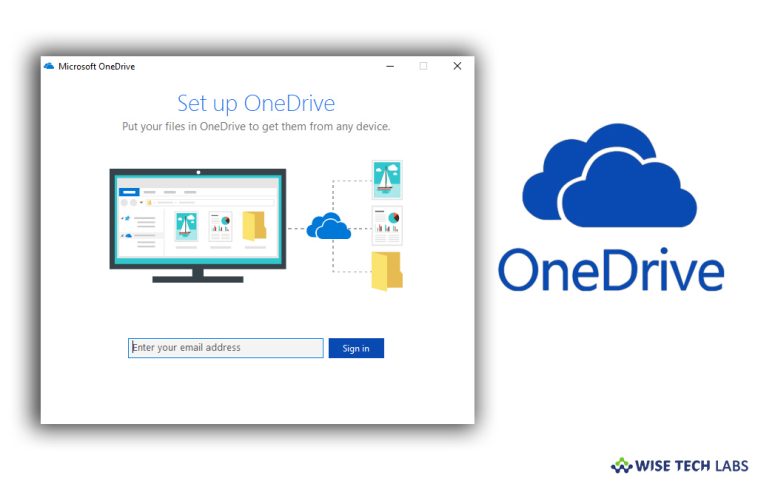
OneDrive adalah layanan penyimpanan cloud dari Microsoft yang memungkinkan pengguna menyimpan, menyinkronkan, dan berbagi file di mana saja selama ada koneksi internet. OneDrive sudah terintegrasi ke dalam Windows secara default dan menyediakan solusi praktis untuk pencadangan data dan kolaborasi. Dalam artikel ini, kami akan menunjukkan cara menggunakan OneDrive di Windows langkah demi langkah mulai dari pengaturan hingga berbagi file.
Apa itu OneDrive?
OneDrive adalah bagian dari ekosistem Microsoft 365. Setiap pengguna dengan akun Microsoft (misalnya, Outlook.com atau Hotmail.com) mendapatkan penyimpanan gratis sebesar 5GB. Dengan langganan Microsoft 365, penyimpanan dapat diperluas hingga 1TB atau lebih.
Dengan OneDrive Anda dapat:
Simpan dokumen, foto, dan video secara online,
Mengakses file dari perangkat yang berbeda,
Sinkronisasi folder secara otomatis antara PC dan cloud,
Mudah berbagi file dan folder dengan orang lain.
Aktifkan OneDrive dan masuk
OneDrive biasanya sudah digunakan di Windows 10 dan 11. Berikut cara memulainya:
Klik ikon OneDrive (awan putih/abu-abu) di sudut kanan bawah bilah tugas.
Jika Anda belum masuk, klik Masuk.
Masukkan alamat email Microsoft Anda dan klik Berikutnya.
Masukkan kata sandi Anda dan klik Masuk.
Pilih lokasi folder OneDrive di PC Anda atau terima jalur default.
Setelah berhasil masuk, folder OneDrive akan muncul di File Explorer. Semua file yang Anda simpan di sana akan otomatis disinkronkan dengan cloud.
Simpan dan sinkronkan file
Untuk menyimpan file ke OneDrive, cukup pindahkan atau simpan file ke folder OneDrive di File Explorer. Contoh:
Buka File Explorer.
Seret berkas ke folder OneDrive > Dokumen atau subfolder lain.
Berkas akan diunggah secara otomatis. Anda akan melihat status sinkronisasi berikut:
Ikon awan: File hanya tersedia daring.
Tanda centang hijau: File tersedia secara lokal dan tersinkronisasi.
Panah biru: File sedang disinkronkan.
Klik kanan pada berkas dan pilih Selalu simpan di perangkat ini untuk membuatnya tersedia secara luring.
Mengakses file dari perangkat lain
Anda dapat mengakses file OneDrive Anda dari berbagai perangkat:
Di web: Buka https://onedrive.live.com dan masuk.
Di ponsel Anda: Gunakan aplikasi OneDrive dari perangkat Anda.
Di PC lain: Masuk ke aplikasi OneDrive dengan akun yang sama.
Dengan cara ini Anda dapat melanjutkan pekerjaan Anda dari mana saja.
Berbagi file atau folder
OneDrive memudahkan berbagi konten:
Klik kanan file atau folder yang ingin Anda bagikan.
Pilih Bagikan.
Tentukan siapa yang dapat mengaksesnya: orang tertentu atau siapa saja yang memiliki tautan.
Salin tautan atau kirim langsung melalui email.
Anda juga dapat menentukan apakah orang lain hanya dapat melihat atau mengedit berkas tersebut.
Tips menggunakan OneDrive
Pencadangan otomatis: Anda dapat mengatur folder Desktop, Dokumen, dan Gambar untuk dicadangkan secara otomatis ke OneDrive.
Cloud Recycle Bin: File yang dihapus pertama-tama dipindahkan ke OneDrive Recycle Bin dan dapat dipulihkan hingga 30 hari.
Versi file: OneDrive menyimpan versi file yang lebih lama sehingga Anda dapat kembali ke versi sebelumnya jika diperlukan.
Kesimpulan
OneDrive menawarkan solusi penyimpanan cloud yang aman, terintegrasi, dan mudah digunakan untuk Windows. Sinkronisasi otomatis dan akses di mana saja menjadikannya alat yang bermanfaat, baik untuk penggunaan pribadi maupun profesional. Mulailah menggunakan OneDrive hari ini untuk menjaga file Anda tetap aman dan selalu mudah diakses.