Tutorial Setting WiFi di Windows
Menyiapkan jaringan Wi-Fi di Windows adalah salah satu keterampilan dasar yang harus dikuasai setiap pengguna komputer atau laptop. Baik untuk bekerja, belajar, maupun hiburan, koneksi internet yang stabil sangat berkontribusi terhadap produktivitas sehari-hari. Windows menawarkan antarmuka yang ramah pengguna, sehingga bahkan pemula pun dapat dengan cepat menghubungkan perangkat mereka ke jaringan nirkabel. Dalam artikel ini, kami menjelaskan langkah demi langkah cara menyiapkan Wi-Fi di Windows dan memberikan tips pemecahan masalah tambahan.
Persiapan pertama
Sebelum memulai, Anda harus memastikan hal berikut:
Driver Wi-Fi digunakan. Laptop biasanya memiliki driver yang sudah digunakan, tetapi PC desktop dengan adaptor eksternal mungkin perlu menggunakan driver secara terpisah.
Router atau titik akses dihidupkan. Perangkat harus aktif dan mengirimkan sinyal.
Kata sandi diperlukan. Jika jaringan diamankan, Anda memerlukan kunci sebelum menghubungkan.
Buat koneksi Wi-Fi di Windows
Langkah-langkahnya hampir identik di Windows 10 dan 11:
Buka ikon Wi-Fi.
Klik ikon jaringan di sudut kanan bawah bilah tugas.
Pilih jaringan.
Daftar jaringan yang tersedia akan muncul. Pilih SSID yang diinginkan.
Klik “Hubungkan.”
Setelah memilih jaringan, klik Hubungkan.
Masukkan kata sandi.
Untuk jaringan aman, masukkan kata sandi dan klik Berikutnya.
Koneksi selesai.
Jika koneksi berhasil, ikon Wi-Fi akan terisi sesuai dengan kekuatan sinyal.
Tambahkan WLAN secara manual
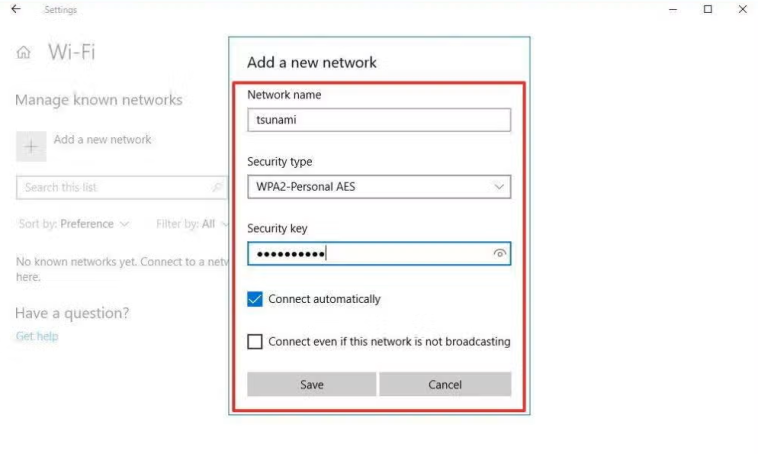
Terkadang Anda ingin menambahkan jaringan tersembunyi:
Buka Pengaturan > Jaringan & Internet > Wi-Fi.
Pilih Kelola jaringan yang dikenal.
Klik Tambahkan jaringan baru.
Masukkan SSID, jenis enkripsi, dan kata sandi.
Aktifkan opsi Hubungkan secara otomatis saat jaringan tersedia.
Klik Simpan.
Tetapkan prioritas Wi-Fi
Jika PC Anda terhubung ke beberapa jaringan, Anda dapat mengatur prioritas agar Windows lebih memilih menggunakan jaringan tertentu. Ini dapat dilakukan melalui command prompt (CMD):
Tekan Windows + R dan ketik cmd.
Ketuk:
netsh wlan tampilkan profiluntuk menampilkan jaringan yang disimpan.
Gunakan perintah berikut untuk mengubah prioritas:
netsh wlan set profileorder name="Nama jaringan" interface="Wi-Fi" prioritas=1Memecahkan masalah koneksi umum
Meskipun mengikuti langkah-langkah yang benar, koneksi terkadang bisa gagal. Berikut beberapa solusinya:
Mulai ulang adaptor nirkabel Anda.
Buka Device Manager, klik kanan adaptor jaringan, pilih Disable, lalu Enable.
Jaringan terlupakan.
Buka pengaturan Wi-Fi Anda, pilih jaringan yang bermasalah, lalu klik Lupakan. Lalu sambungkan kembali.
Gunakan pemecah masalah.
Windows menawarkan alat untuk diagnosis kesalahan otomatis: Pengaturan > Pembaruan & Keamanan > Pemecahan Masalah > Koneksi Internet.
Mulai ulang router.
Seringkali, penyebabnya terletak pada router, bukan komputer. Memulai ulang komputer dapat membantu.
Tips tambahan untuk koneksi yang stabil
Letakkan perangkat lebih dekat ke router. Semakin jauh jaraknya, semakin lemah sinyalnya.
Gunakan frekuensi 5GHz. Ini lebih cepat dan kurang rentan terhadap gangguan dibandingkan 2,4GHz.
Perbarui driver nirkabel Anda. Gunakan versi terbaru dari situs web produsen.
Gunakan kata sandi yang kuat. Ini akan mencegah akses tidak sah ke jaringan Anda.
Tutorial Mengamankan Jaringan WiFi dari Hacker
Di era digital, Wi-Fi telah menjadi bagian tak terpisahkan dari kehidupan kita sehari-hari. Baik untuk bekerja, belajar, maupun hiburan kita semua membutuhkan koneksi internet yang stabil dan aman. Namun, banyak pengguna mengabaikan keamanan jaringan mereka, sehingga memberi peluang bagi peretas untuk membobol, mencuri data pribadi, atau menyalahgunakan koneksi untuk tujuan ilegal. Oleh karena itu, penting untuk mengetahui cara efektif melindungi Wi-Fi Anda.
Artikel ini memberikan petunjuk langkah demi langkah untuk mengamankan jaringan rumah Anda dari serangan.
Ubah SSID dan kata sandi default
Kebanyakan router dilengkapi dengan SSID (nama jaringan) yang telah ditetapkan dan kata sandi default. Peretas seringkali sudah mengetahui kombinasi ini. Jika Anda tidak mengubahnya, jaringan Anda akan menjadi sasaran empuk.
Langkah-langkah yang disarankan:
Ubah SSID sehingga tidak mengungkapkan informasi tentang jenis router.
Gunakan kata sandi yang kuat dengan setidaknya 12 karakter, termasuk huruf besar dan kecil, angka, dan karakter khusus.
Hindari kata sandi sederhana seperti “12345678” atau “password”.
Gunakan enkripsi WPA3 atau WPA2
Router modern mendukung berbagai protokol enkripsi seperti WEP, WPA, WPA2, dan WPA3. Saat ini, WPA3 adalah opsi yang paling aman karena menawarkan enkripsi yang lebih baik. Jika perangkat Anda tidak mendukung WPA3, pilih setidaknya WPA2-AES.
Langkah-langkah yang disarankan:
Akses pengaturan router melalui peramban Anda.
Cari “keamanan nirkabel” atau “keamanan jaringan.”
Pilih WPA3-Personal atau, jika tidak tersedia, WPA2 dengan enkripsi AES.
Nonaktifkan WPS (WiFi Protected Setup)
WPS dikembangkan untuk memudahkan menghubungkan perangkat ke Wi-Fi, tetapi memiliki kerentanan keamanan yang signifikan. Peretas sering kali memanfaatkannya untuk mendapatkan akses ke jaringan.
Langkah-langkah yang disarankan:
Nonaktifkan WPS di pengaturan router Anda. Meskipun hal ini membuat pengaturan perangkat baru sedikit lebih rumit, namun keamanannya meningkat secara signifikan.
Perbarui firmware router secara teratur
Seperti perangkat lunak lainnya, firmware router perlu diperbarui untuk mengatasi kerentanan keamanan. Namun, banyak pengguna lupa melakukannya.
Langkah-langkah yang disarankan:
Periksa versi firmware saat ini di area admin router.
Kunjungi situs web produsen dan gunakan pembaruan.
Aktifkan pembaruan otomatis bila tersedia.
Siapkan jaringan tamu
Jika pengunjung ingin menggunakan Wi-Fi Anda, jangan beri mereka akses ke jaringan utama Anda. Sebaliknya, gunakan fitur Jaringan Tamu yang tersedia di banyak router.
Manfaat jaringan tamu:
Memisahkan perangkat tamu dari perangkat pribadi Anda.
Lindungi data Anda dari serangan potensial.
Kontrol bandwidth untuk menjaga koneksi utama Anda tetap stabil.
Matikan siaran SSID
Fitur siaran SSID membuat jaringan Anda terlihat oleh orang lain. Jika Anda menonaktifkannya, Wi-Fi Anda tidak akan otomatis terlihat. Meskipun ini bukan kendala yang mustahil bagi peretas berpengalaman, hal ini memang mempersulit akses.
Langkah-langkah yang disarankan:
Nonaktifkan “Siaran SSID” di pengaturan router dan hubungkan perangkat Anda secara manual dengan memasukkan SSID dan kata sandi.
Batasi akses melalui filter MAC
Setiap perangkat memiliki alamat MAC yang unik. Dengan menggunakan fungsi filter, Anda dapat menentukan perangkat mana yang diizinkan mengakses jaringan Anda.
Langkah-langkah yang disarankan:
Cari tahu alamat MAC perangkat Anda (dalam pengaturan Wi-Fi).
Masukkan alamat ini di pengaturan router.
Aktifkan filter untuk memblokir perangkat yang tidak dikenal.
Memantau aktivitas jaringan
Periksa perangkat yang terhubung ke Wi-Fi Anda secara berkala. Jika Anda melihat perangkat yang tidak dikenal, segera ubah kata sandinya atau blokir.
Ada juga aplikasi pihak ketiga seperti Fing atau NetCut yang dapat membantu Anda memantau jaringan Anda.
Kesimpulan
Menyiapkan dan mengamankan jaringan Wi-Fi di Windows sebenarnya mudah dilakukan asalkan memahami langkah-langkah dasarnya. Dari sisi koneksi, pengguna cukup memilih jaringan, memasukkan kata sandi, atau menambahkan SSID tersembunyi untuk terhubung ke internet. Jika terjadi kendala, Windows sudah menyediakan alat bantu seperti fitur pemecahan masalah dan pengaturan jaringan lanjutan agar koneksi tetap stabil.
Namun, koneksi yang lancar harus dibarengi dengan keamanan yang baik. Mengubah SSID dan kata sandi default, menggunakan enkripsi WPA2 atau WPA3, menonaktifkan WPS, memperbarui firmware, serta menambahkan jaringan tamu atau filter MAC adalah langkah penting untuk melindungi privasi. Dengan kombinasi kemudahan pengaturan dan penerapan langkah keamanan ini, Anda bisa memastikan Wi-Fi tetap stabil, aman, dan siap menunjang aktivitas sehari-hari baik untuk bekerja, belajar, maupun bersantai.